
イベント当日は、参加者の QR コードを読み取って受付(チェックイン)します。この記事では、実際の画面を見ながら QRスキャナーで受付する手順 を解説します。カメラのほか、USB接続のバーコードリーダーでも受付できます。
管理画面の開き方は イベントを編集する(画面つきガイド) を参照してください。
ステップ1: 「当日運営」を開く
イベント管理画面の 当日運営 タブを開きます。当日の運営に使う5つのメニューが表示されます。
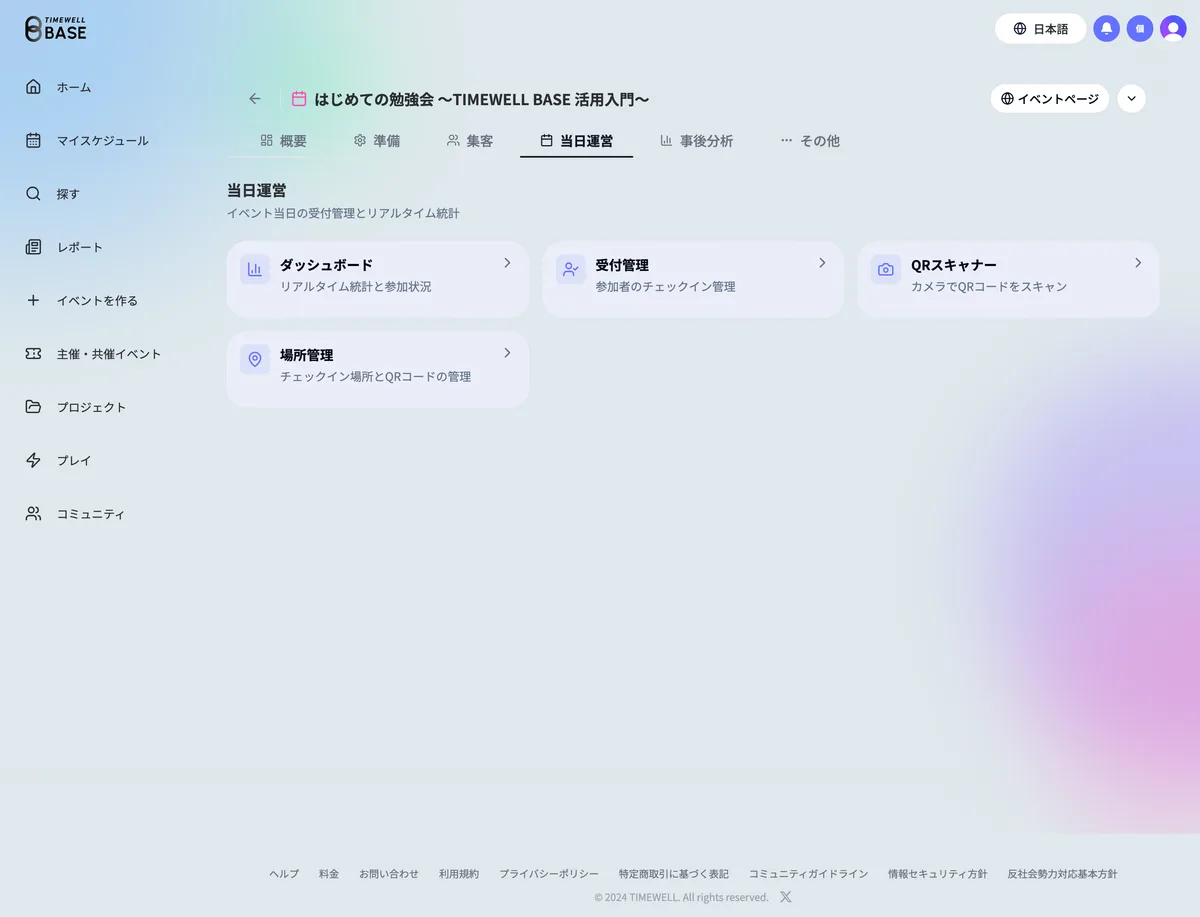
- ダッシュボード — リアルタイム統計と参加状況
- 受付管理 — 参加者のチェックイン管理
- QRスキャナー — カメラ・バーコードリーダーでQRコードをスキャン
- 場所管理 — チェックイン場所とQRコードの管理
- 名札印刷 — 参加者の名札を印刷・管理(名札を印刷する(画面つきガイド))
ステップ2: QRスキャナーで読み取る
QRスキャナー を開きます。カメラ が選ばれていることを確認し、モードや一括チェックインを設定してから、「スキャナーを起動」 でカメラを開始し、参加者の QR コードを読み取ります。
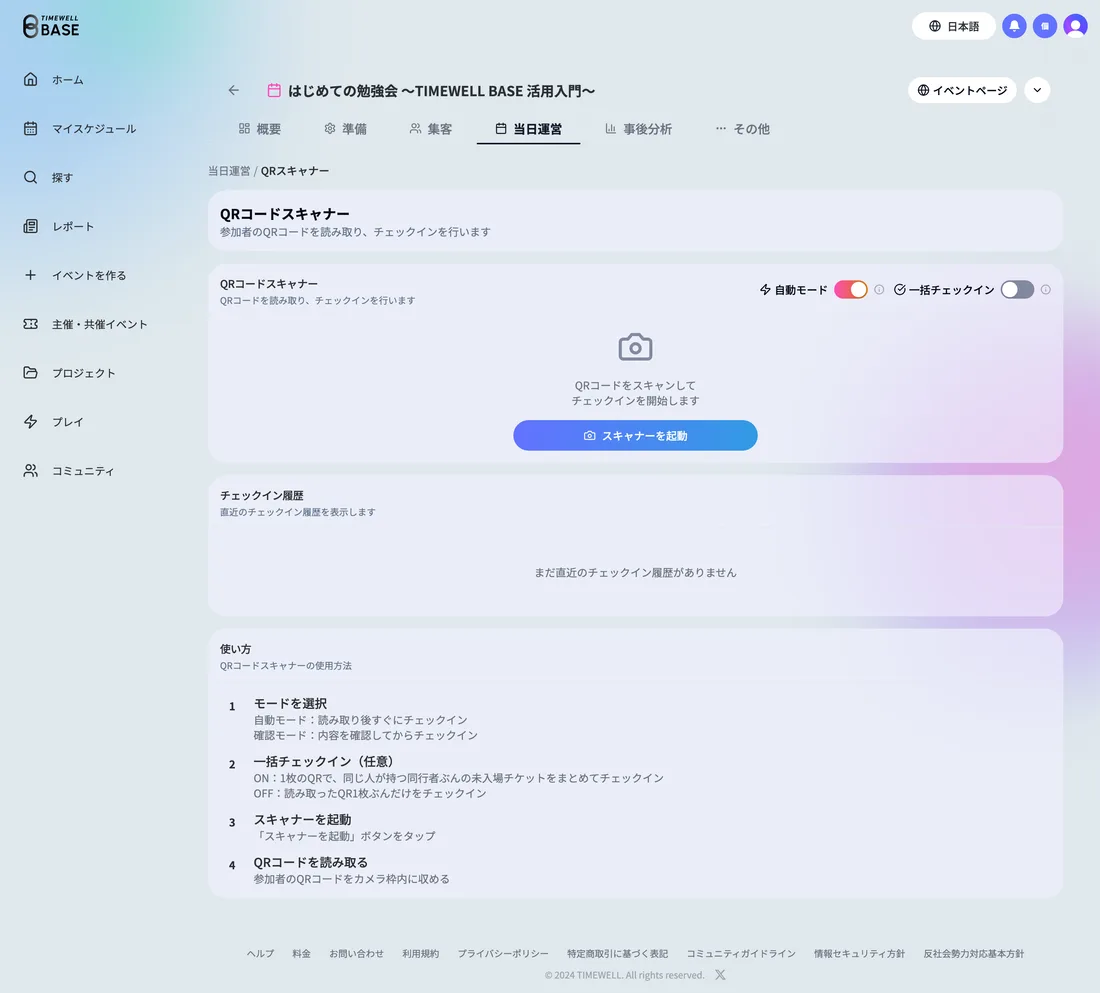
- カメラ / リーダー — 読み取りに使う機器を切り替えます。バーコードリーダーを使う場合は次のステップを参照してください。
- 自動モード — 読み取り後すぐにチェックインします。確認モード に切り替えると、内容を確認してからチェックインできます。
- 一括チェックイン(任意) — オンにすると、1枚の QR コードで、同じ保有者の同行者ぶんの未入場チケットをまとめてチェックインできます。
- 名札を自動印刷(任意) — オンにすると、チェックインのたびにこの端末から名札を印刷します。用紙や内容の設定は 名札を印刷する(画面つきガイド) を参照してください。
- 各スイッチの右にある ⓘ をクリックすると、オン・オフそれぞれの動作の説明が表示されます。
- 受付場所を作成しているイベントでは、スイッチの上に受付場所の選択欄が表示されます。場所を指定せずに受付する場合は 場所指定なし のままにします。
- 画面下部の 「使い方」 に、当日の操作手順がまとめられています。
自動モードでも、現地払いのチケットが含まれる場合は現金の回収漏れを防ぐため確認ダイアログが表示されます。
読み取りがうまくいかないとき
スキャン中の画面には、次の操作が用意されています。
- カメラの切り替え — 端末に複数のカメラがある場合、映像の下に カメラ: の選択欄が表示されます。外側カメラなど、読み取りやすいカメラに切り替えられます。
- 全画面スキャン — 映像を画面いっぱいに広げて読み取れます。元に戻すときは 「全画面を閉じる」 をクリックします。
- しばらく読み取れない状態が続くと、映像の上に「QRを明るく表示して枠内へ収めるか、カメラを切り替えてください」という案内が表示されます。
事前にカメラの使用が許可されているか、正しいイベントの受付画面を開いているかを確認してください。場所別に受付する場合は、先に 場所管理 で受付場所を作成・有効化します。
ステップ3: バーコードリーダーで読み取る
受付PCにUSBまたはBluetoothのバーコードリーダーを接続している場合は、リーダー を選びます。カメラは起動せず、「リーダーでQRコードを読み取ってください」と表示されたら読み取りを始められます。
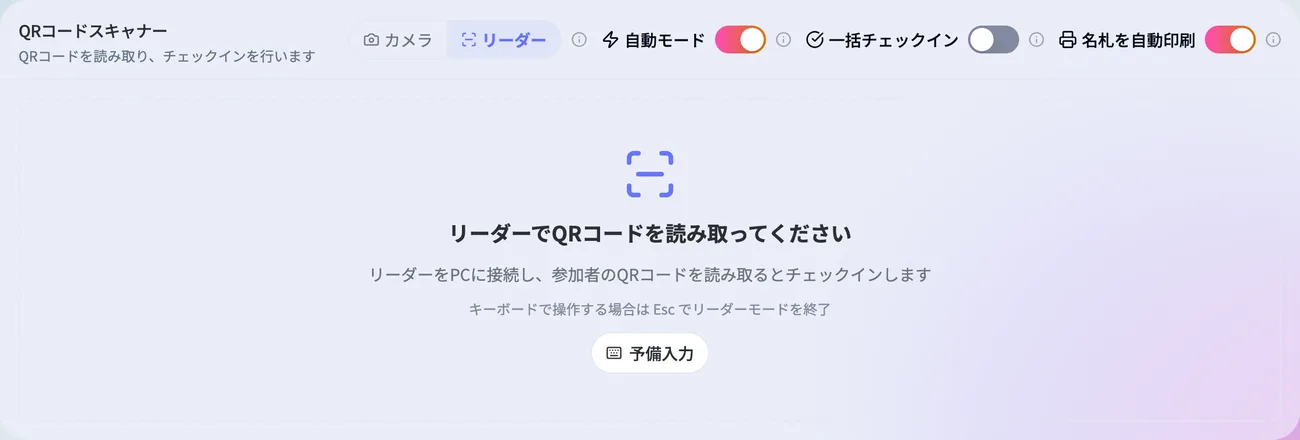
- リーダーは2D(QR)対応のものを使います。多くの機種は初期設定(キーボード方式)のまま使え、読み取り後にEnterを送る設定になっているとより確実に確定されます。
- リーダーモード中はキーボード操作が制限されます。画面をキーボードで操作したいときは Esc を押してリーダーモードを終了します。
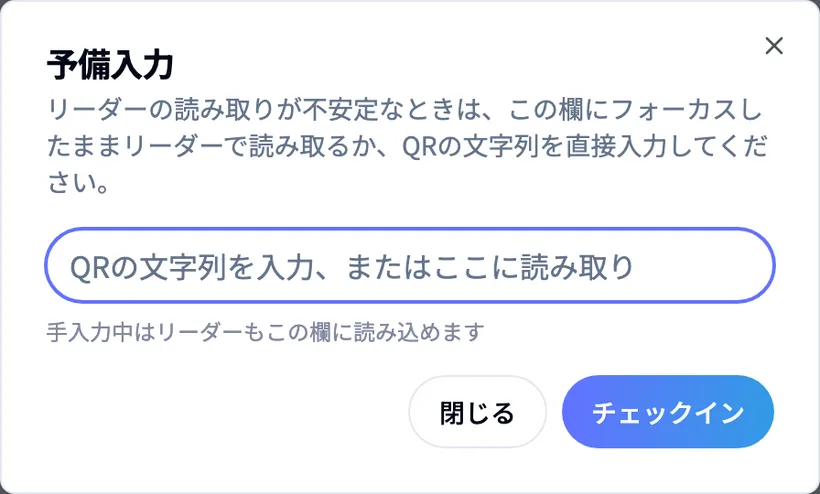
- 読み取りが不安定なときは 予備入力 を開き、入力欄にフォーカスしたまま読み取るか、QRの文字列を直接入力して チェックイン を押します。
ステップ4: 受付状況を確認する(受付管理)
受付管理 では、チェックイン済み・未チェックインの人数や出席率をリアルタイムで確認できます。参加者リストから 手動でチェックイン することもできます。
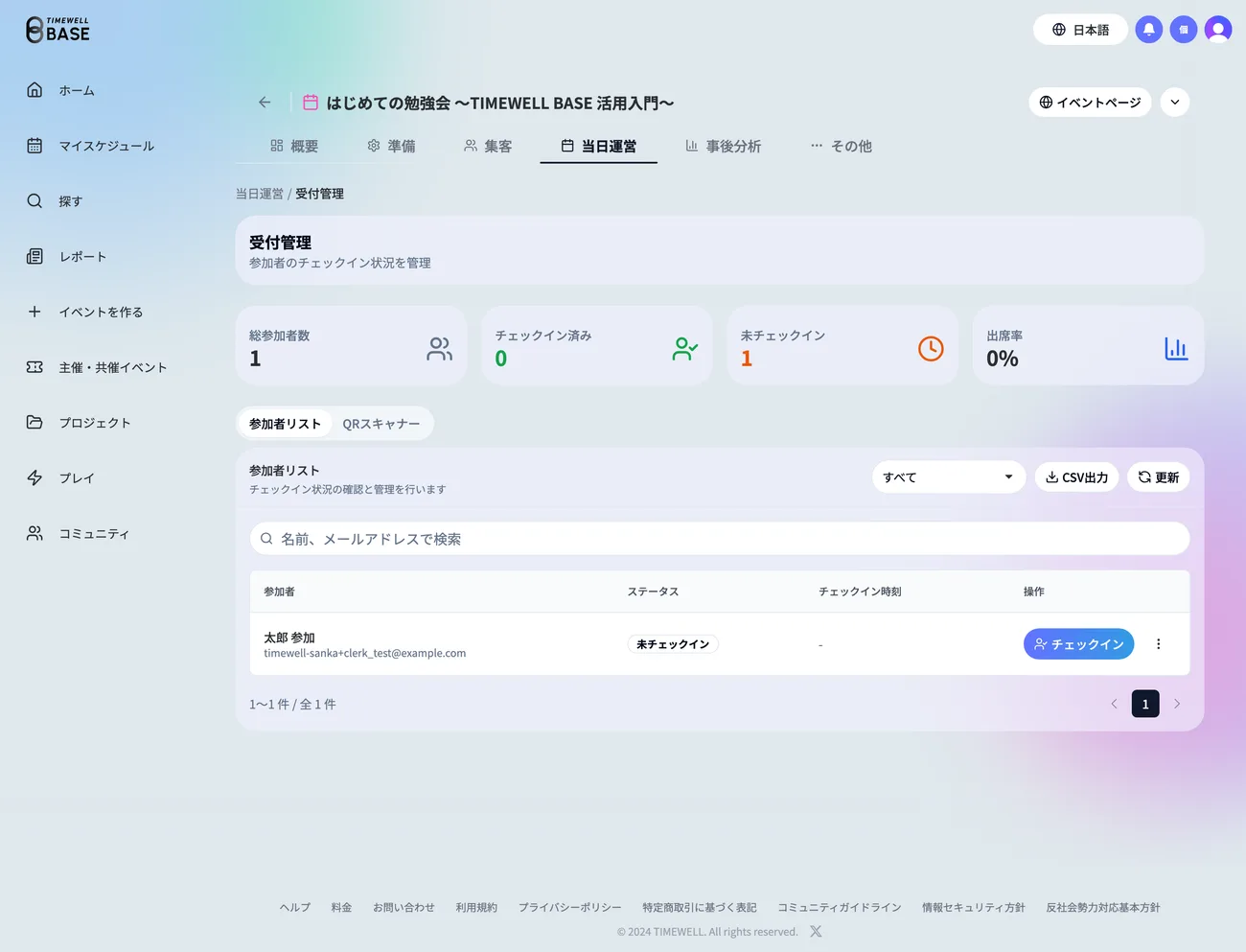
- QR コードが読み取れない参加者は、名前やメールアドレスで検索し、リストの 「チェックイン」 から受付できます。
- 行の右端のメニュー(︙)にある 名札を印刷 で、その参加者の名札を印刷できます。
- CSV出力 で参加者リストを書き出せます。