
この記事では、実際の画面を見ながら TIMEWELL BASE で新規イベントを作成して公開する までを、最初から順番に解説します。
はじめての方はこの記事を上から順に進めれば、迷わずイベントを公開できます。項目の意味だけを素早く確認したい場合は、要点をまとめた イベントを作成する を参照してください。
この記事で作るもの
無料・先着順の小さな勉強会を例に、次の流れで進めます。
- イベント作成を始める
- 作成モードを選ぶ
- 入力画面の全体像をつかむ
- 基本情報(タイトル・日程・会場・説明文)を入力する
- 公開範囲やチケットなどの設定を確認する
- 申込フォームを整える
- 保存して公開する
ステップ1: イベント作成を始める
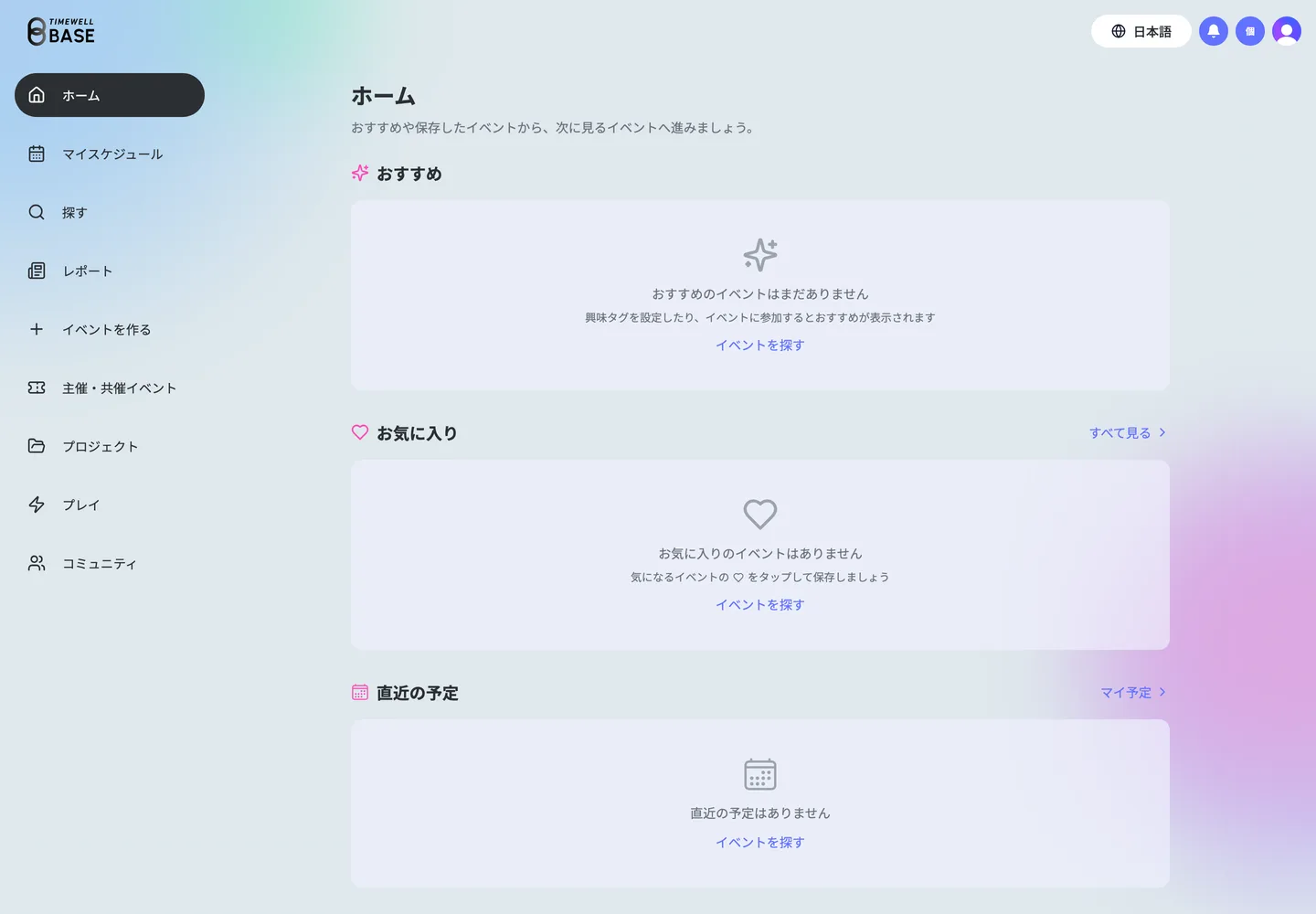
左のサイドメニューから 「イベントを作る」 をクリックします。
ステップ2: 作成モードを選ぶ
最初に、イベントの作り方を2つから選びます。
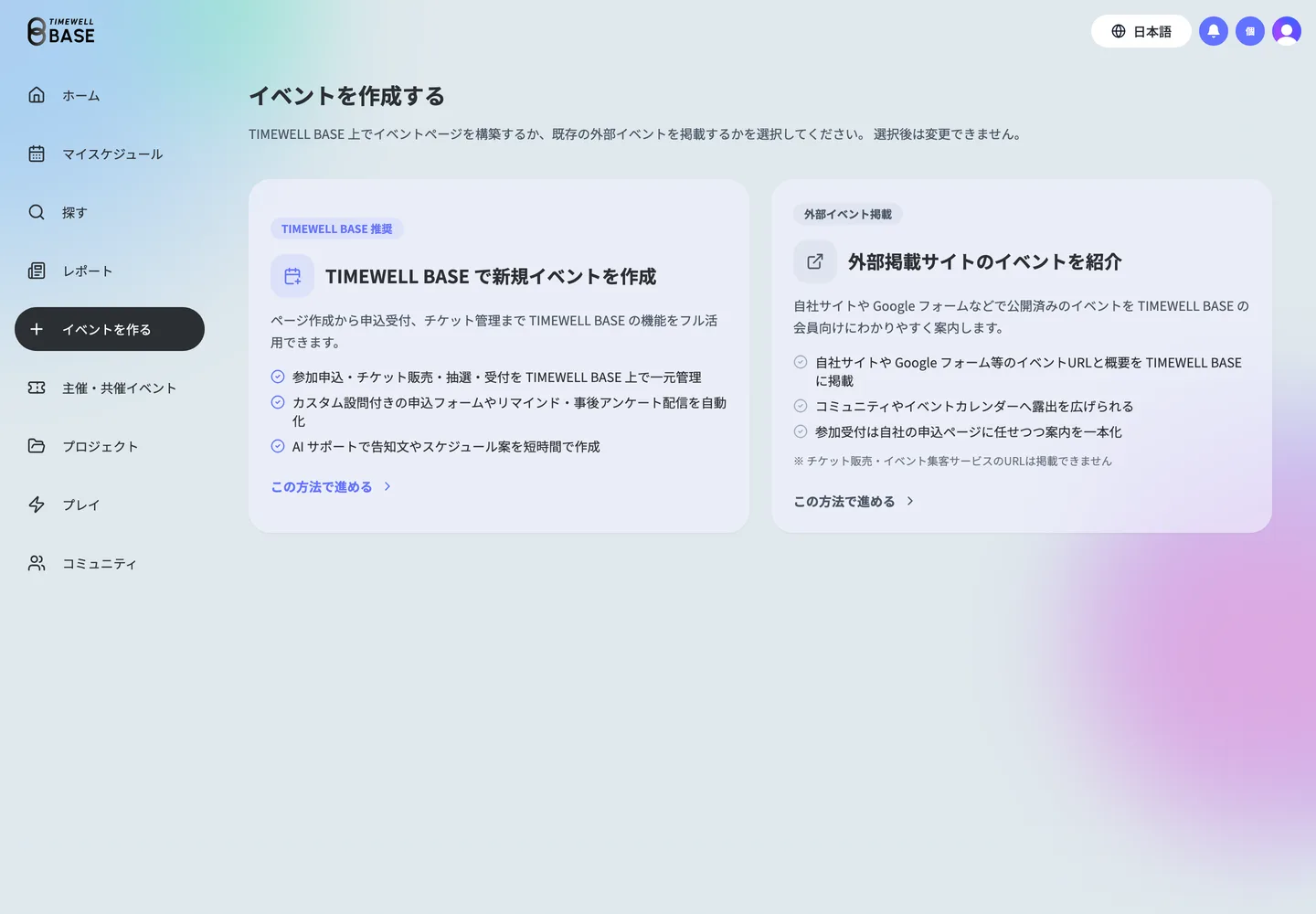
- TIMEWELL BASE で新規イベントを作成(推奨) — イベントページの作成から申込受付、チケット管理、当日の受付まで TIMEWELL BASE 上で行います。
- 外部掲載サイトのイベントを紹介 — 自社サイトや Google フォームなど、すでに公開済みのイベントを TIMEWELL BASE に掲載します。参加受付はご自身のページで行います。
この記事では 「TIMEWELL BASE で新規イベントを作成」 の 「この方法で進める」 をクリックします。
作成モードは選択後に変更できません。最初に方針を決めてから進めてください。
ステップ3: 入力画面の全体像をつかむ
作成画面が開きます。左側にカバー画像や公開先グループ、申込方式が並び、右側にイベント名・日程・説明文などの入力欄が並びます。
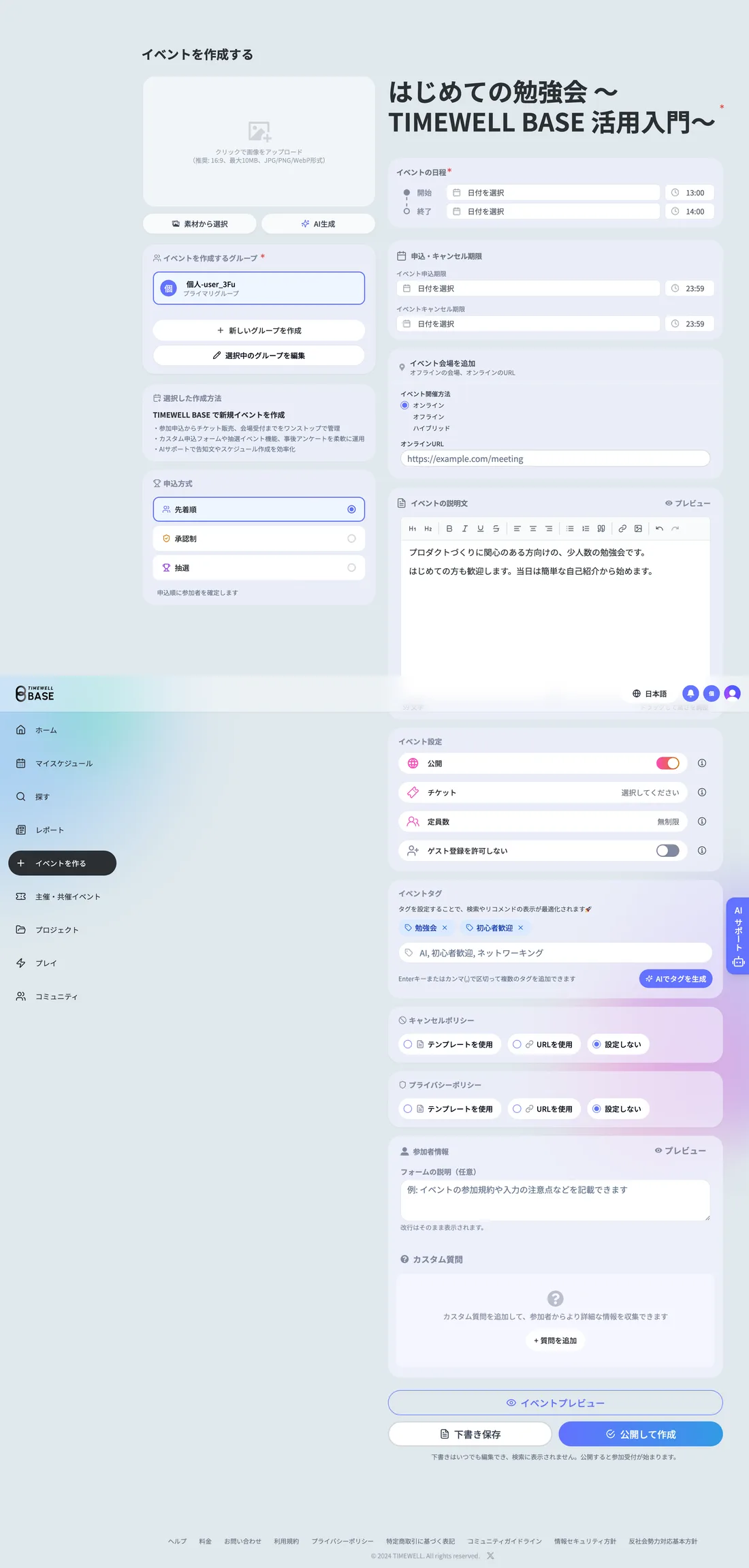
すべてを一度に入力し、最後にまとめて保存します。以下では、よく使う項目を順番に見ていきます。
ステップ4: カバー画像を設定する(任意)
左上の枠から、イベントページの表紙になるカバー画像を設定できます。
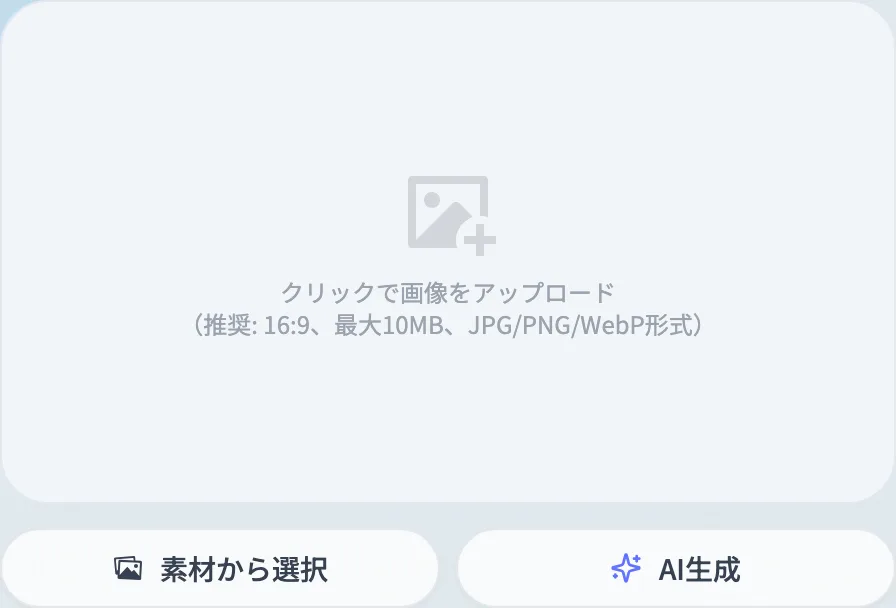
- 枠内をクリックして手持ちの画像をアップロード(推奨: 16:9、最大10MB、JPG/PNG/WebP)
- 素材から選択 — 用意されたプリセット画像から選ぶ
- AI生成 — イベント内容に合わせた画像を生成する
後から差し替えられるので、この時点では未設定のままでも問題ありません。
ステップ5: 公開先のグループを確認する
イベントを作成するグループ で、どの主催者(組織)としてイベントを公開するかを選びます。初期状態では、あなたのプライマリグループが選ばれています。
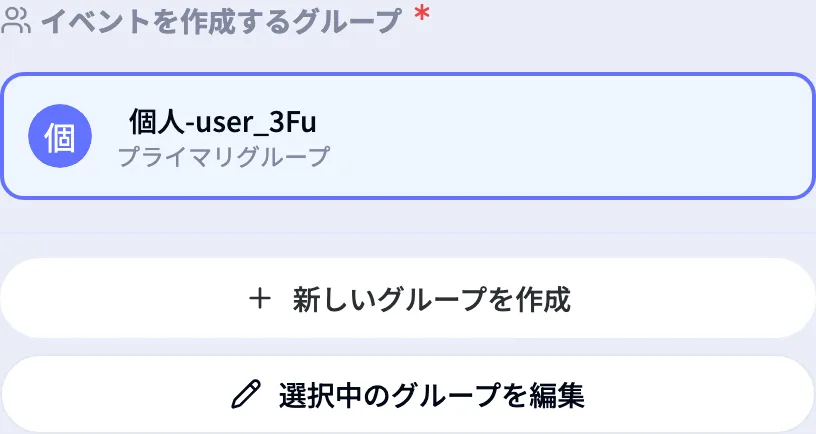
そのままで問題なければ変更は不要です。別の主体で公開したい場合は 新しいグループを作成 から追加できます。
ステップ6: 申込方式を選ぶ
参加者の受け付け方を選びます。
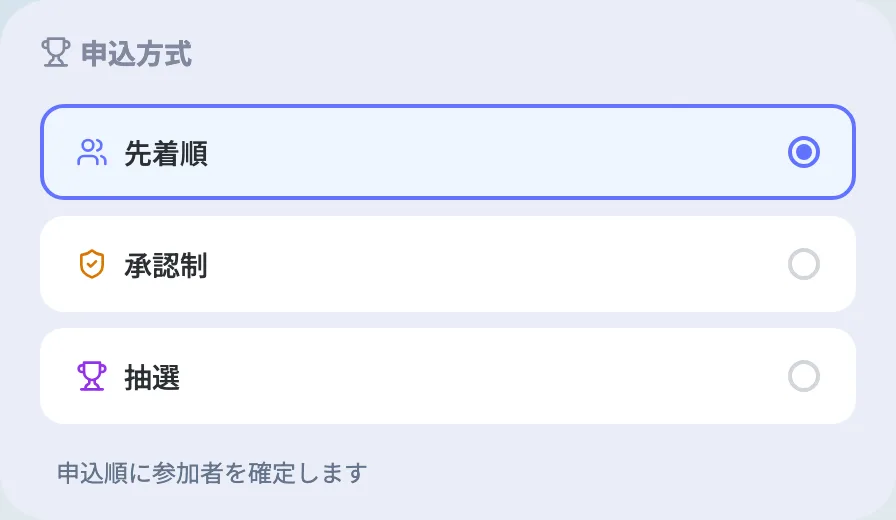
- 先着順 — 申込順に参加者を確定します(もっとも手軽です)
- 承認制 — 申込内容を確認してから主催者が承認します
- 抽選 — 受付期間の締切後に抽選で当選者を決めます
はじめは 先着順 がおすすめです。
ステップ7: タイトルと日程を入力する
右側の一番上に イベント名 を入力します。続けて イベントの日程 で開始・終了の日付と時刻を設定します。
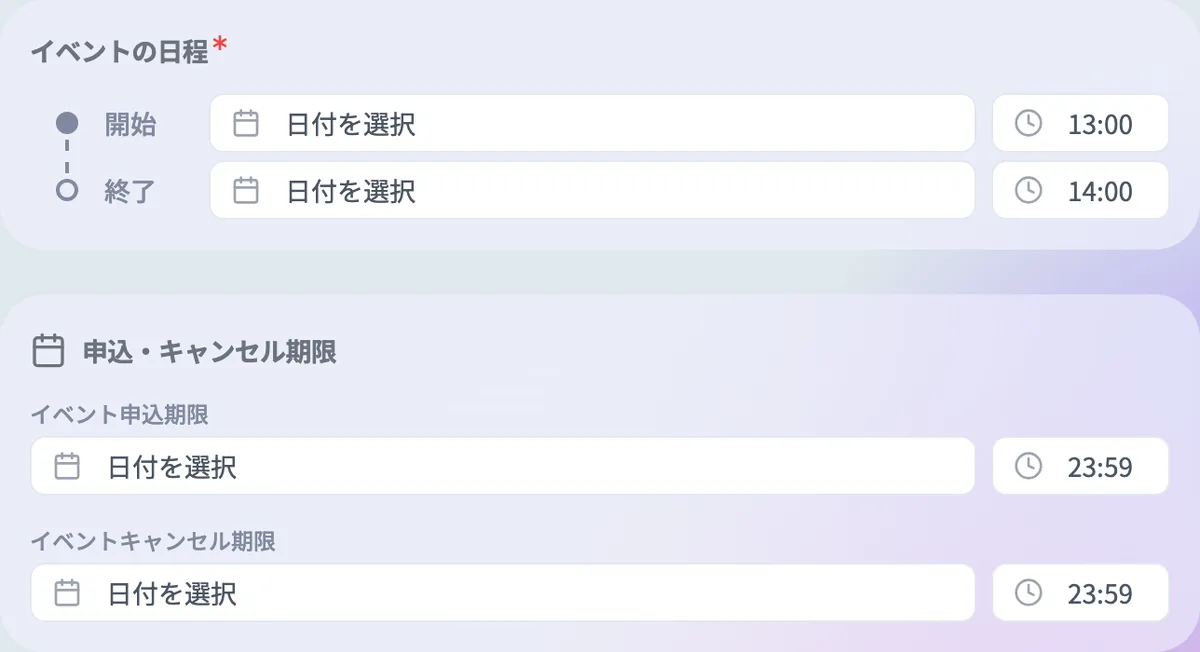
- イベントの日程(必須) — 「日付を選択」をクリックして開始日・終了日を選び、右側で時刻を選びます。
- イベント申込期限 / イベントキャンセル期限 — 申込とキャンセルを受け付ける締切です。空欄の場合はイベント開始に合わせて自動調整されます。
イベントの日程は、実際に開催する日時に合わせて設定してください。目立たせる目的で実態と異なる期間を設定すると、非公開化・検索除外・削除の対象になる場合があります。
ステップ8: 開催場所を設定する
イベント会場を追加 で、開催方法と場所を設定します。
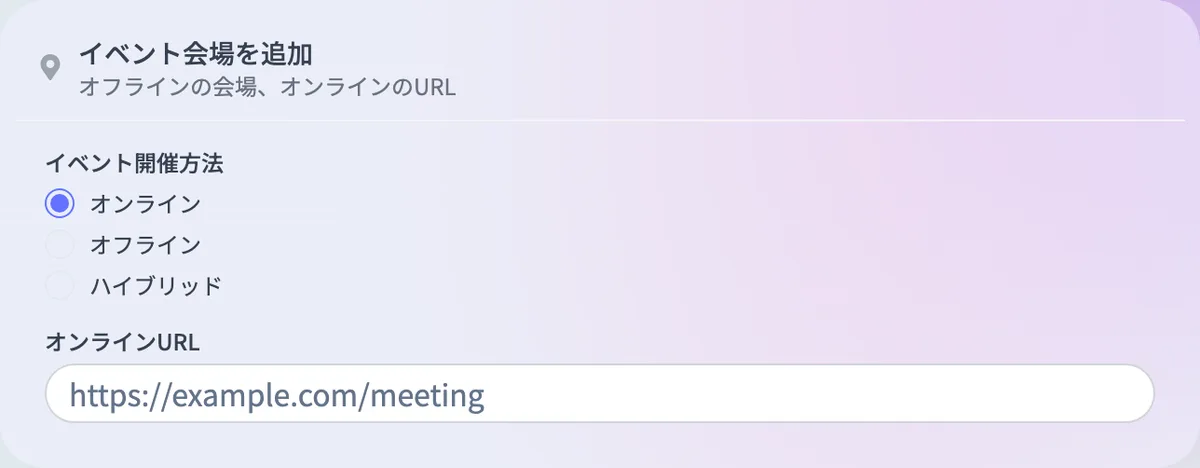
- イベント開催方法 — オンライン / オフライン / ハイブリッド から選びます。
- オンラインの場合は オンラインURL(ミーティングURLなど)、オフラインの場合は会場名や住所を入力します。
ステップ9: 説明文を書く
イベントの説明文 に、イベントの内容や当日の流れを書きます。見出し・太字・箇条書き・リンク・画像などを使って読みやすく整えられます。
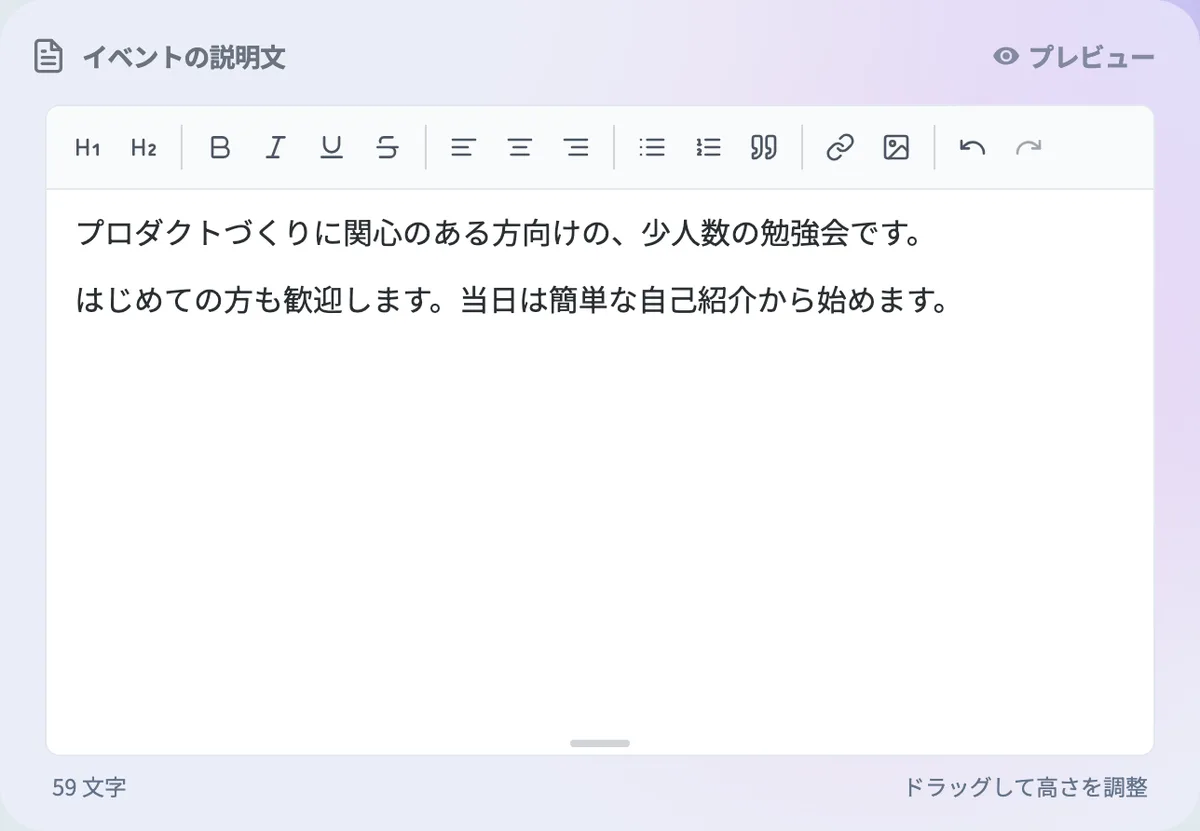
右上の プレビュー で、参加者に見える表示を確認できます。
ステップ10: 公開範囲やチケットを設定する
イベント設定 で、公開範囲や申込条件を切り替えます。
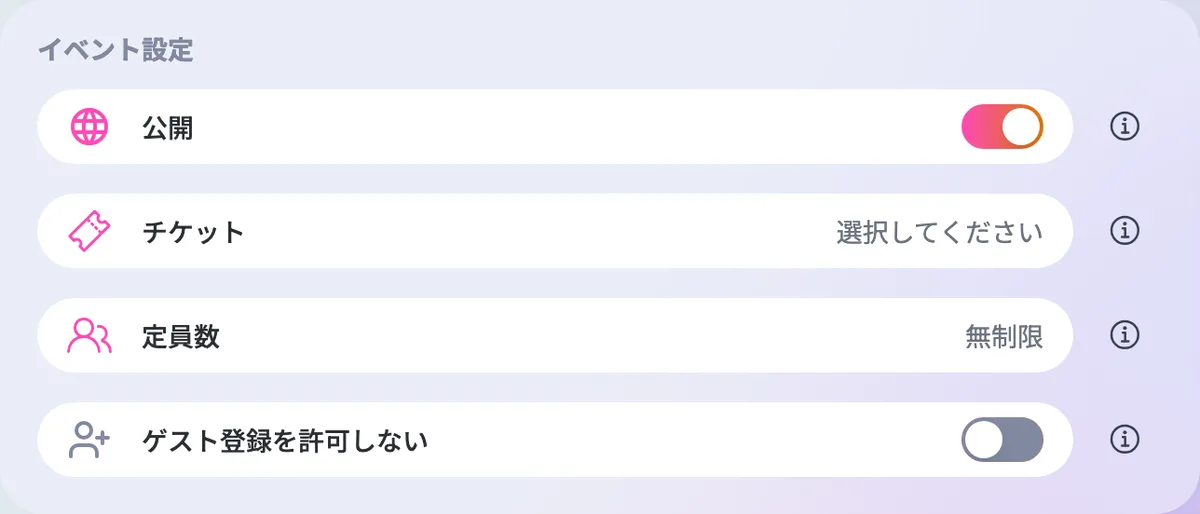
- 公開 — オンにすると検索結果や一覧に表示されます。オフにすると URL を知っている人だけがアクセスできる限定公開になります。
- チケット — 無料/有料チケットの種類や価格を設定します。詳しくは チケットを設定する を参照してください。
- 定員数 — 参加者の上限です。初期値は「無制限」です。
- ゲスト登録 — 初期状態はオフで 「ゲスト登録を許可しない」 と表示され、ログインした方だけが申し込めます。オンにすると表示が 「ゲスト登録」 に変わり、アカウント登録なしでも参加申込できるようになります。
申込フォームに ファイルアップロード の質問を入れている場合、ゲスト登録を有効にしたままでは公開できません。ゲスト登録をオフにするか、ファイルアップロードの質問を外してください。
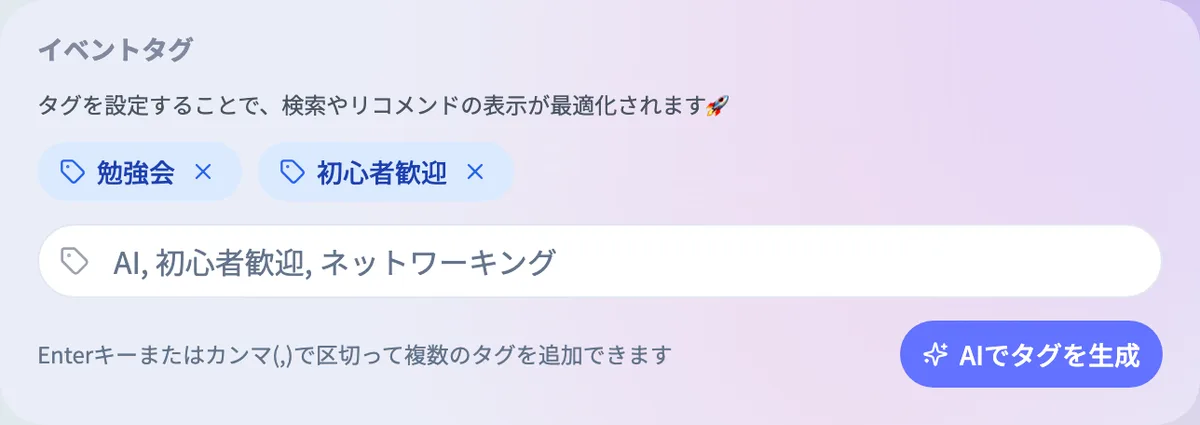
ステップ11: タグを設定する
イベントタグ を設定すると、検索やおすすめでの表示が最適化されます。キーワードを入力して Enter キー、またはカンマ(,)で区切って追加します。
ステップ12: 申込フォームを整える
参加者情報 では、申込時に参加者へ確認する内容を設定します。
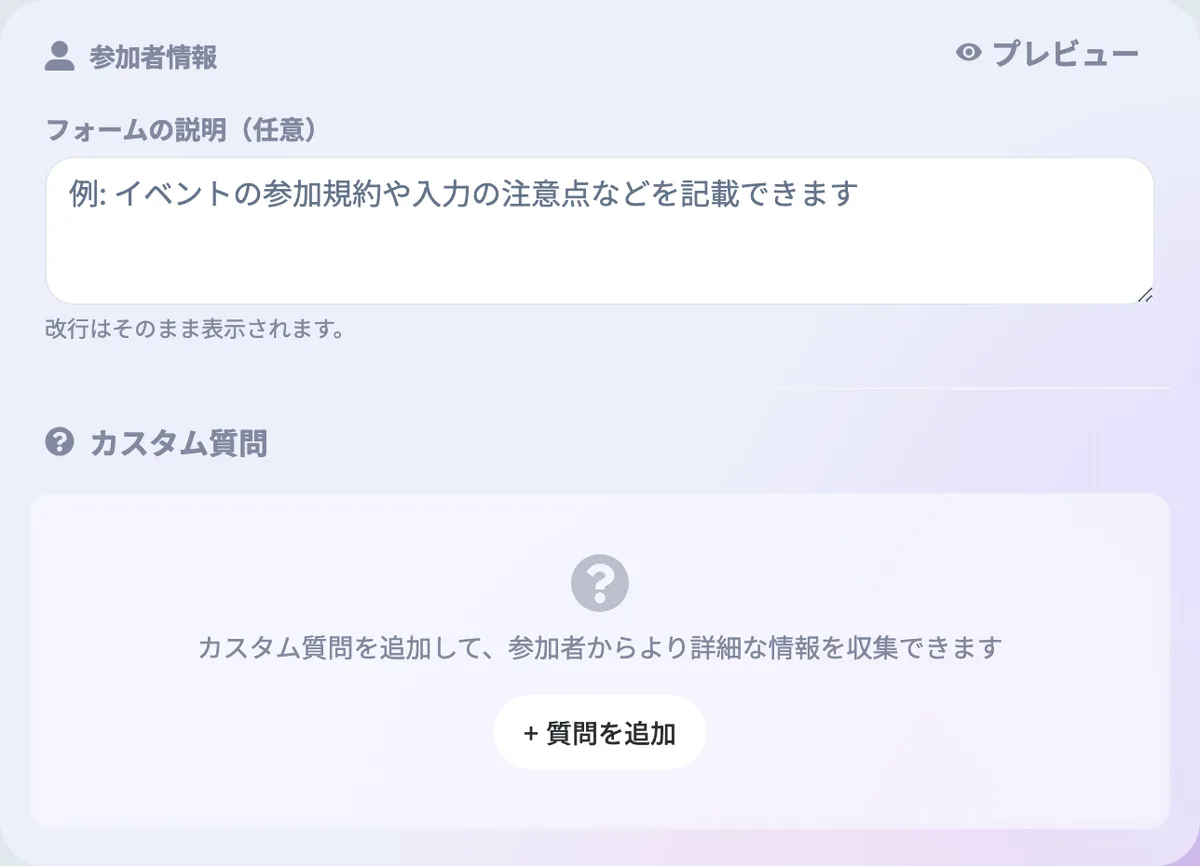
- フォームの説明(任意) — 申込フォームの先頭に表示される案内文です。
- カスタム質問 — + 質問を追加 から、参加者に尋ねたい独自の設問を追加できます。質問の種類には自由記述や選択式のほか ファイルアップロード もありますが、ゲスト登録との併用はできません(上記の注意を参照してください)。
このほか、必要に応じて キャンセルポリシー と プライバシーポリシー をテンプレートやURLで設定できます。
ステップ13: 保存して公開する
入力が終わったら、画面下部のボタンで保存します。
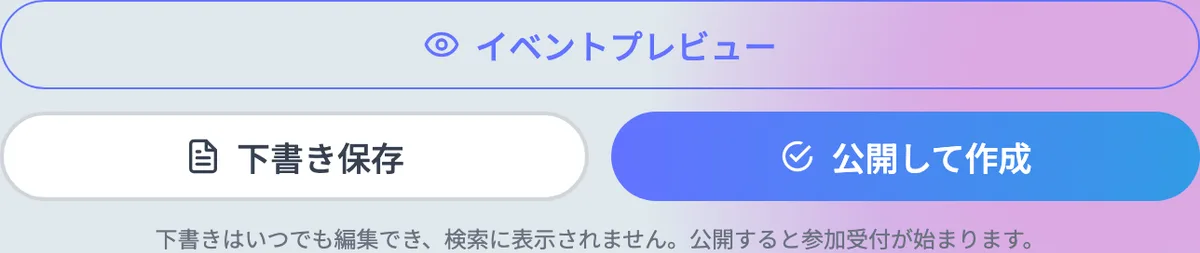
- イベントプレビュー — 公開前に参加者向けの表示を確認します。
- 下書き保存 — まだ公開せずに保存します。下書きはいつでも編集でき、検索には表示されません。
- 公開して作成 — イベントを公開し、参加受付を開始します。
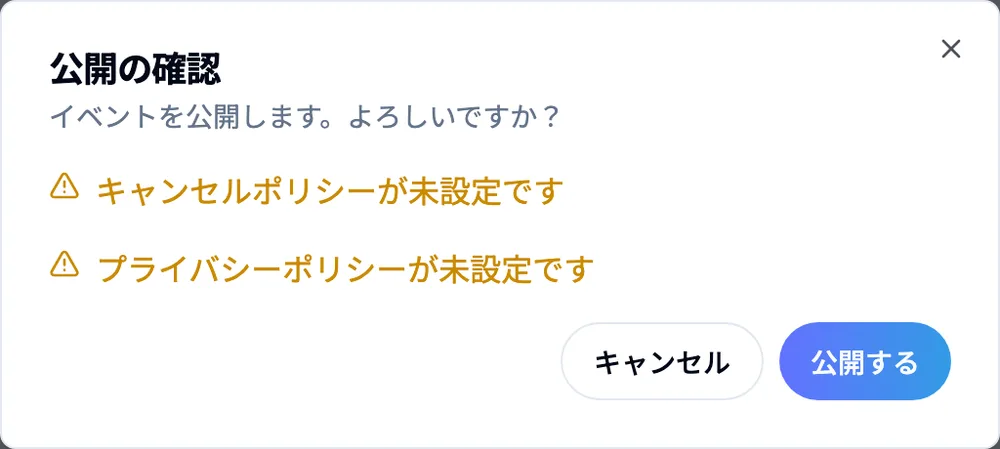
公開して作成 をクリックすると、確認ダイアログが表示されます。未設定の項目があるとここで注意が表示されるので、内容を確認して 公開する をクリックします。
公開完了
公開が完了すると、次の画面が表示されます。
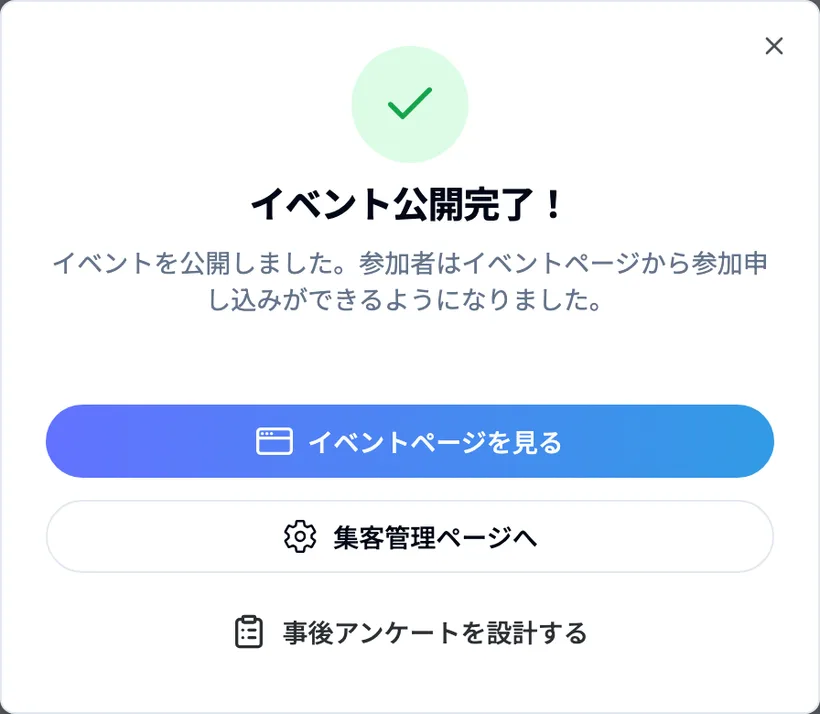
ここからそのまま次のステップに進めます。
- イベントページを見る — 公開されたイベントページを確認します。
- 集客管理ページへ — そのイベントの管理画面(参加者管理やメール配信など)へ移動します。
- 事後アンケートを設計する — イベント終了後に配信するアンケートの設計画面へ移動します。
作成後に別の画面へ移動しても、サイドメニューの 「主催・共催イベント」 から対象のイベントを開けば、いつでも管理画面に戻れます。下書き保存したイベントは、一覧の「下書き」から開いて続きを編集できます。