
作成済みのイベントは、管理画面から内容を編集できます。この記事では、実際の画面を見ながら 管理画面の開き方と編集の進め方 を解説します。
まだイベントを作成していない場合は、先に イベントを作成する(画面つき完全ガイド) をご覧ください。
ステップ1: 管理画面を開く
左のサイドメニューから 「主催・共催イベント」 を開き、編集したいイベントを選びます。
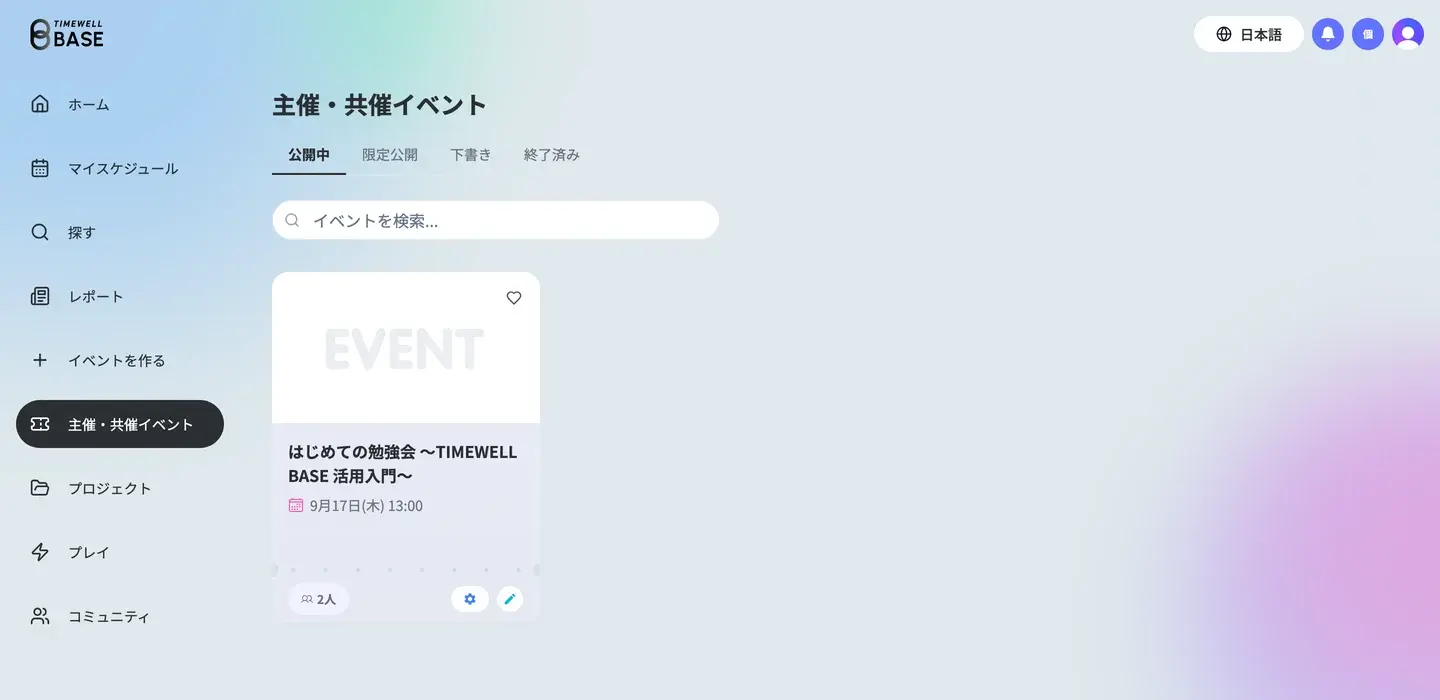
下書き保存したイベントは、一覧の「下書き」から開いて続きを編集できます。
ステップ2: 概要で全体を確認する
管理画面が開くと、上部に 概要 / 準備 / 集客 / 当日運営 / 事後分析 / その他 のタブが並びます。最初に表示される 概要 タブでは、イベントの基本情報・公開状態・準備の進み具合(公開準備チェックリスト)を確認できます。
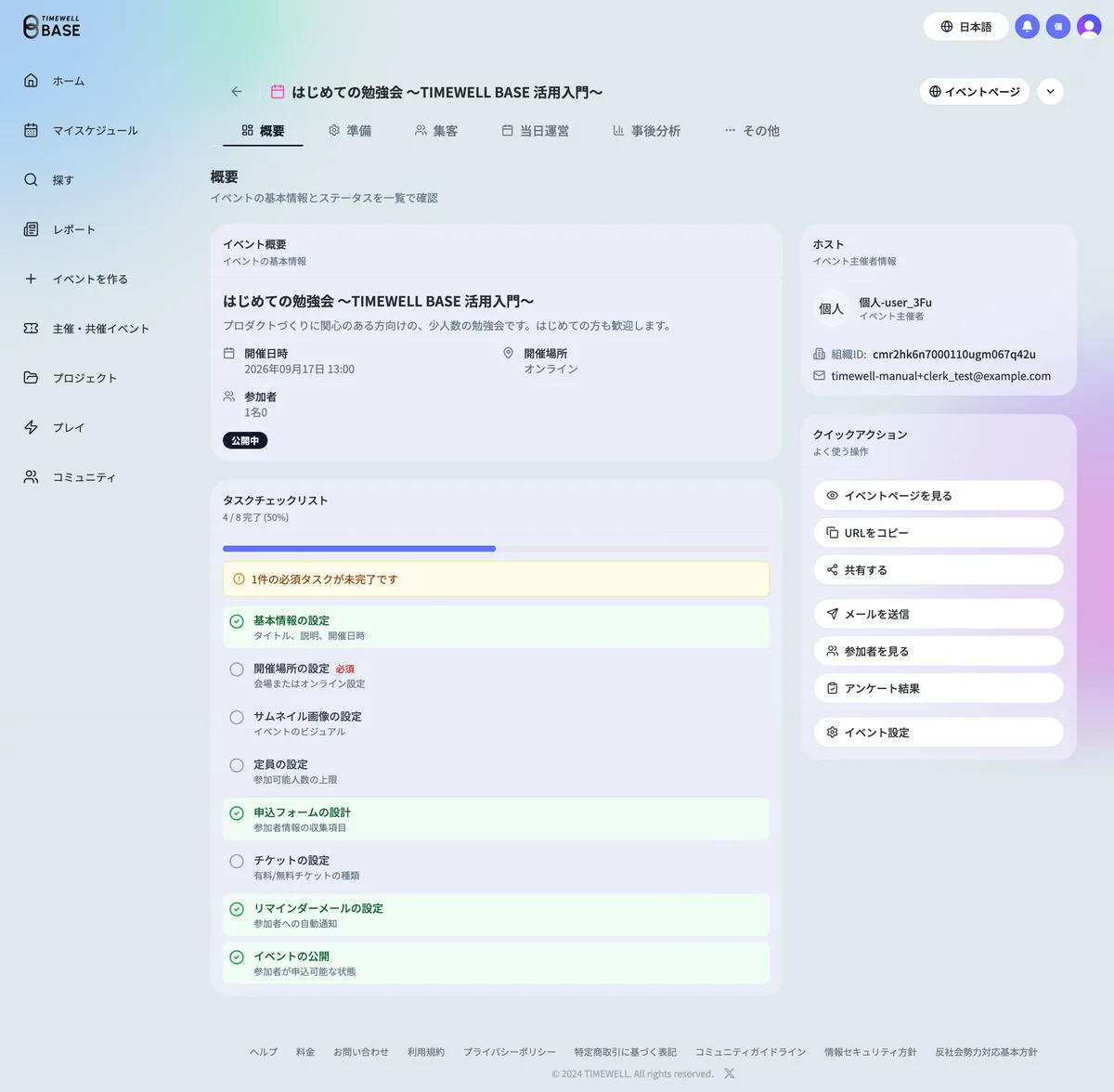
右側の クイックアクション から、イベントページの確認・URLのコピー・メール送信・参加者の確認などにすぐ移動できます。
ステップ3: 準備タブで内容を編集する
準備 タブを開くと、編集できる項目がモジュールごとに並びます。変更したい項目を選んで編集します。
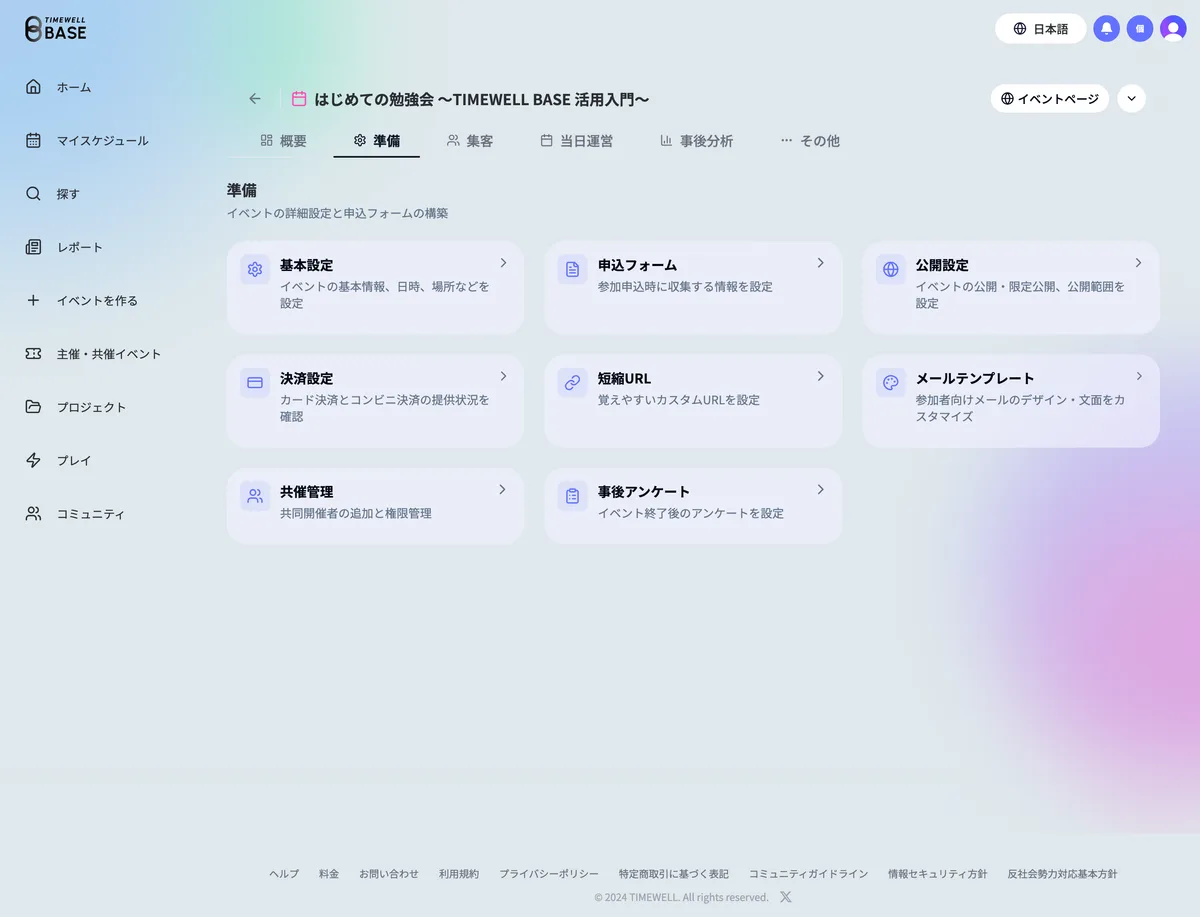
- 基本設定 — タイトル・日程・会場・説明文など、作成時に入力した情報
- 申込フォーム — 参加申込時に集める設問
- 公開設定 — 公開範囲の詳細
- 短縮URL — 覚えやすいカスタムURL
- 共催管理 — 共同開催者の追加と権限
- このほか、決済設定・ブランド・メールテンプレート・事後アンケートもここから設定します
表示される項目はイベントの設定によって変わります。決済設定は有料チケットのあるイベント、短縮URLやブランドはプランによって表示されない場合があります。
タブの役割
| タブ | 主な内容 |
|---|---|
| 概要 | 基本情報・公開状態・準備状況の確認、クイックアクション |
| 準備 | 基本設定、申込フォーム、公開設定、短縮URL、共催管理などの編集 |
| 集客 | 参加者管理、メール配信、クーポン、フライヤー自動生成、アクセス分析(抽選イベントは抽選管理も表示) |
| 当日運営 | ダッシュボード、受付管理、QRスキャナー、場所管理 |
| 事後分析 | 参加者属性分析、アンケート結果、イベントレポート |
| その他 | イベントを複製 |
集客タブの 参加者管理 は、参加者 と 注文・売上 の2つのビューを切り替えて使います。参加者ビューでは参加状況やステータスを、注文・売上ビューでは申込組数・総売上・純売上などの集計とCSV出力を扱います(注文・売上ビューは参加者を管理する権限がある場合のみ表示されます)。
公開中イベントの日時や会場を変更した場合は、参加者への案内も必要です。申し込みが始まった後の変更は、参加者に影響することがあります。中止済みのイベントは編集できません。