
参加者へのお知らせやリマインドは、イベント管理画面の メール配信 から送れます。この記事では、実際の画面を見ながら 一斉メールを作成して送る までを順番に解説します。
管理画面の開き方は イベントを編集する(画面つきガイド) をご覧ください。
ステップ1: 集客タブを開く
イベント管理画面の 集客 タブを開きます。参加者管理・メール配信・クーポンなどのカードが並びます。
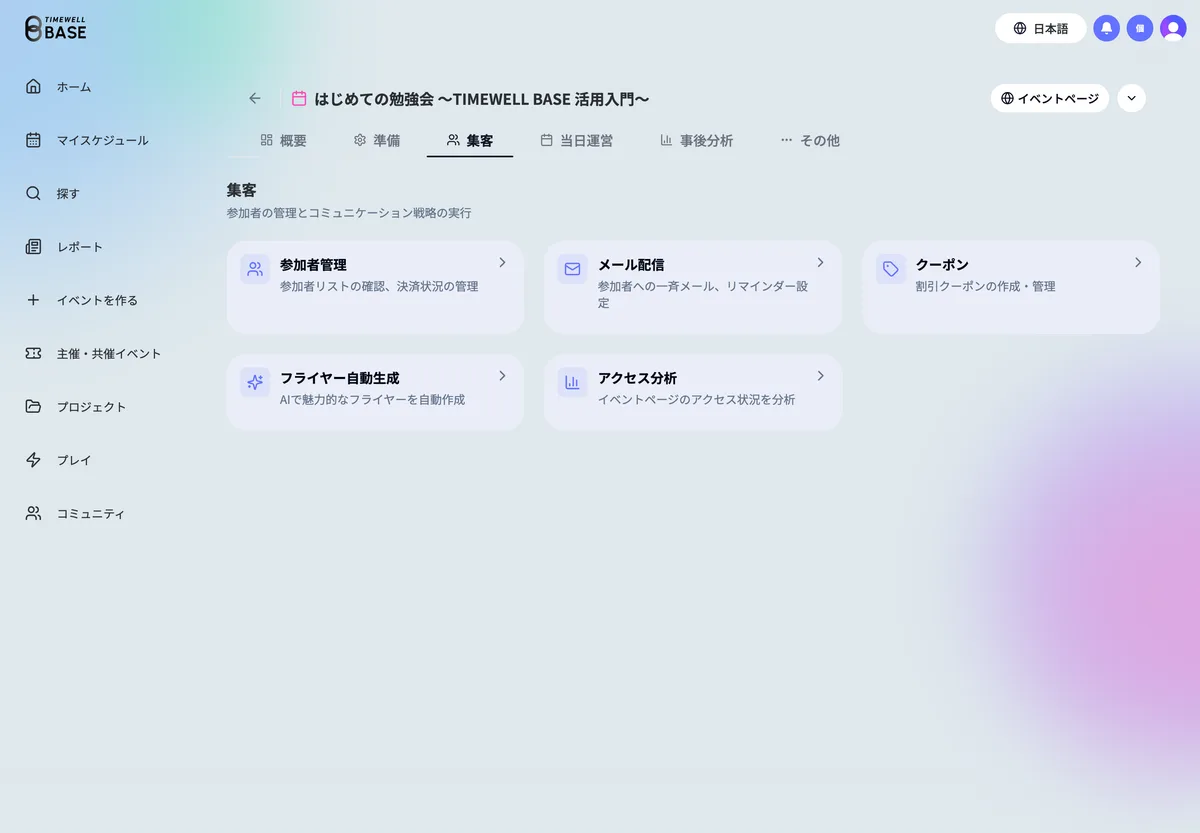
メール配信(参加者への一斉メール、リマインダー設定)を開きます。
ステップ2: メール配信の画面を確認する
メール配信の画面では、総参加者数・メール配信可能・リマインダー設定・配信履歴 の状況を確認できます。事前・事後のリマインダーは、この画面で有効・無効や送信時刻を設定します。
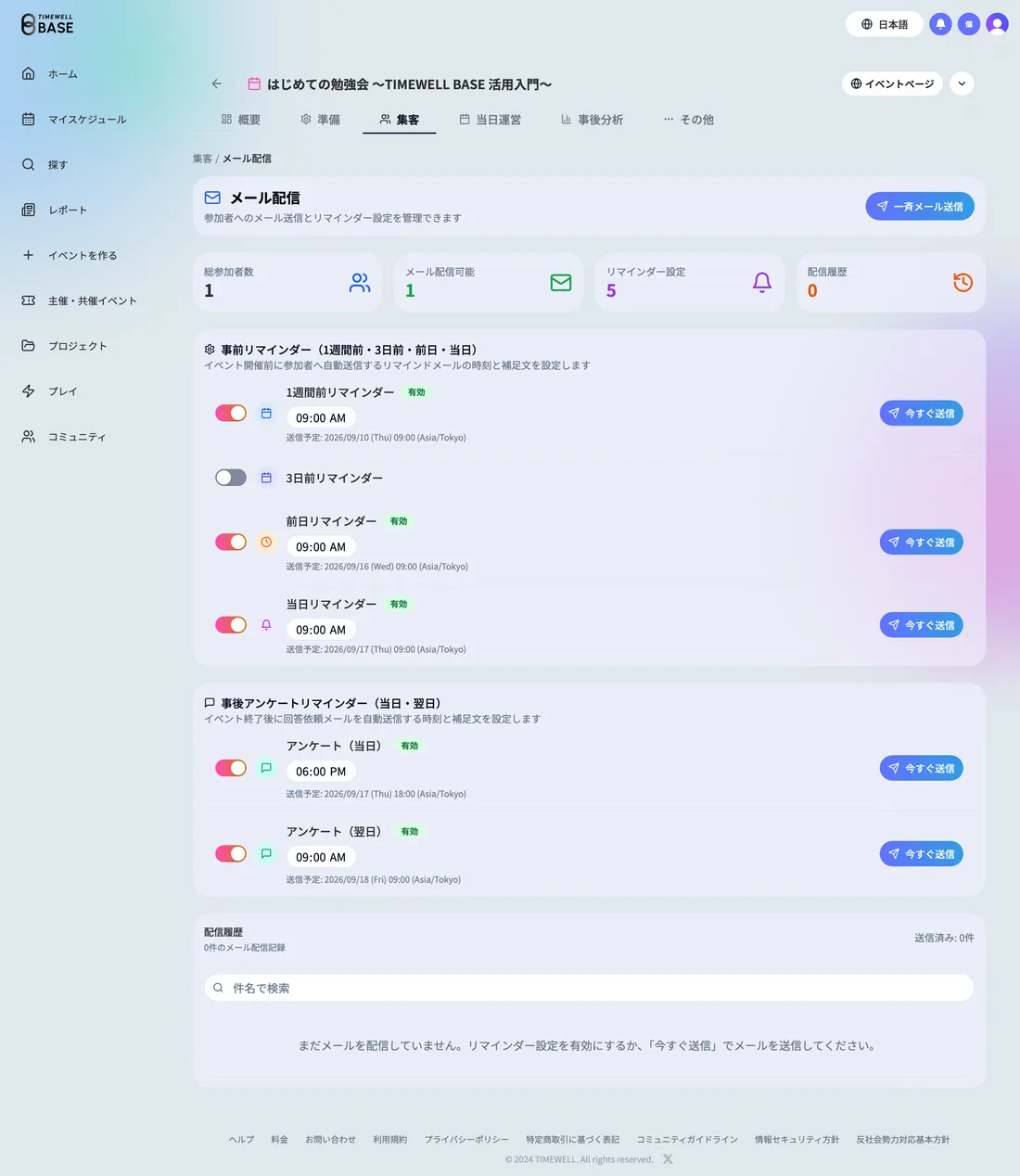
自動リマインダーの詳細は リマインダーを設定する をご覧ください。ここでは、任意のタイミングで送る 一斉メール を作成します。右上の 「一斉メール送信」 をクリックします。
ステップ3: 宛先を選ぶ
送信対象を選ぶ画面が開きます。目的に合った対象をひとつ選びます。
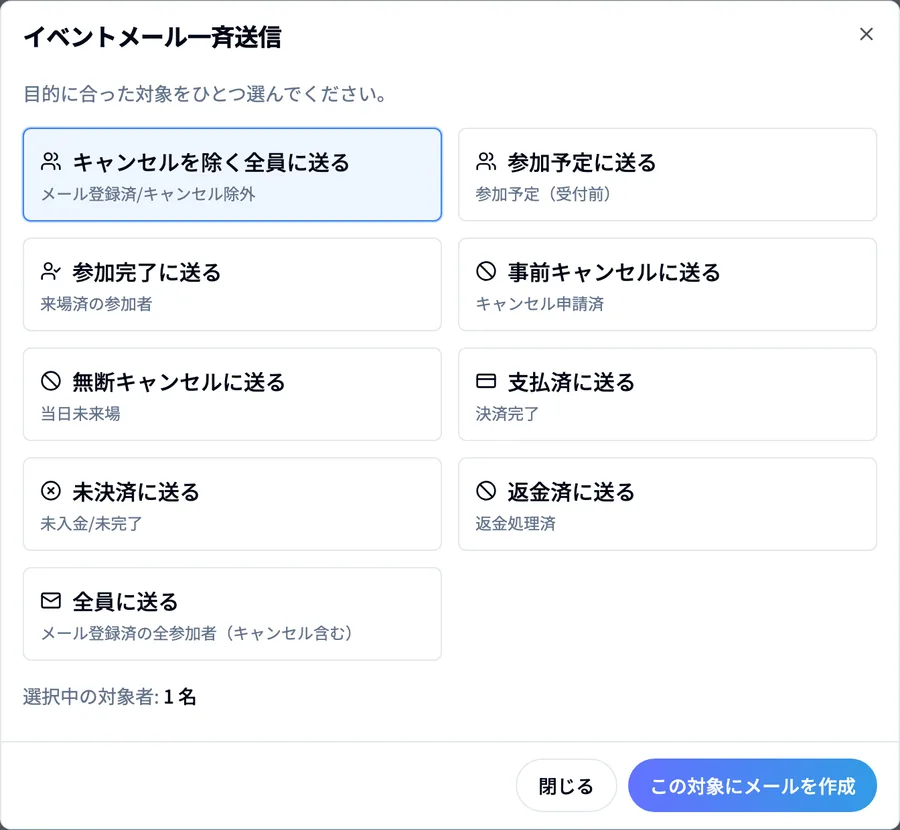
- キャンセルを除く全員に送る — メール登録済みで、キャンセルしていない参加者
- 参加予定に送る / 参加完了に送る — 受付前/来場済みで絞り込み
- 支払済に送る / 未決済に送る — 決済状況で絞り込み(有料イベント)
対象を選ぶと下部に人数が表示されます。「この対象にメールを作成」 をクリックします。
ステップ4: 件名と本文を入力する
新規メール の画面で、件名と本文を入力します。宛先(To)は前のステップで選んだ対象が自動で入ります。
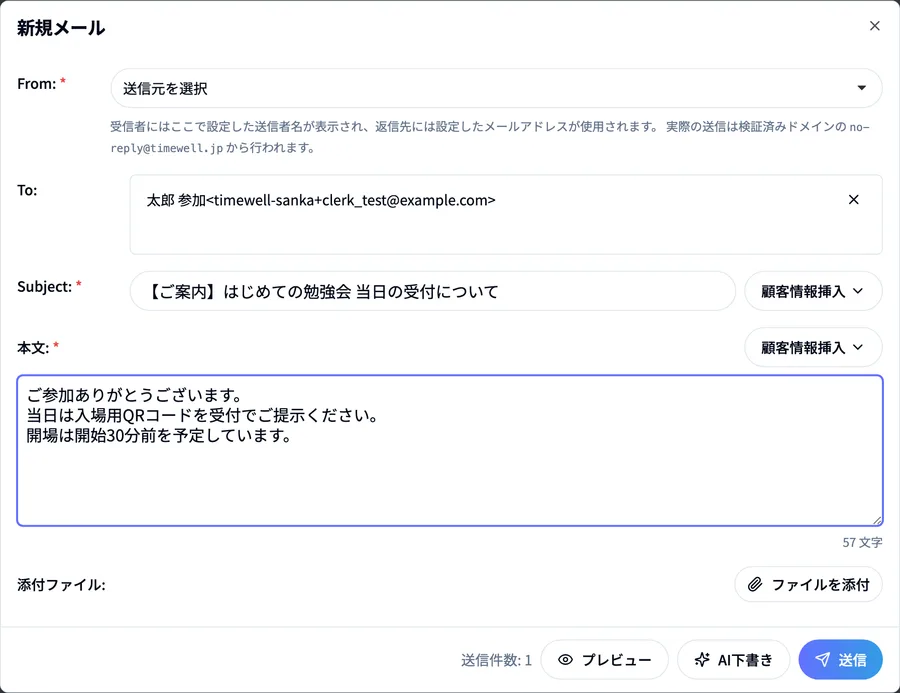
- From — 送信者名と返信先を選びます。実際の送信は検証済みドメインから行われます。
- 件名・本文(必須) — 顧客情報挿入 から、宛名などの差し込み項目を入れられます。
- プレビュー で実際の見え方を確認し、必要なら AI下書き で本文の草案を作れます。
内容を確認したら 「送信」 をクリックします。送信後は、画面下部の 配信履歴 で結果を確認できます。
メールはすぐに送信されます。宛先と本文をよく確認してから送信してください。配信停止を希望した参加者には、案内メールは届きません。