
イベント当日は、受付で 入場用の QR コード を提示します。この記事では、QR コードを表示する方法を画面つきで解説します。
まだ申し込んでいない場合は、先に イベントに申し込む を済ませてください。
方法1: イベントページから表示する
申し込みが完了しているイベントのページを開くと、「参加申込済み」 の欄に入場用 QR コードが表示されます。
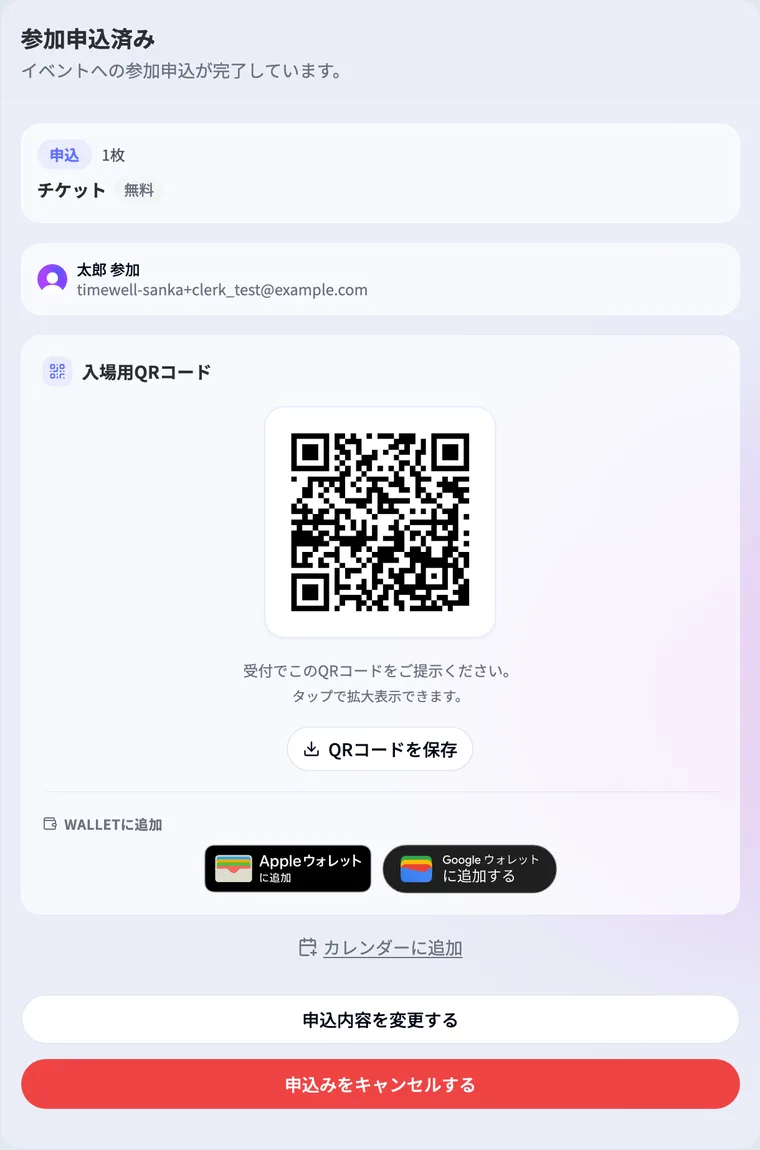
- QRコードを保存 — QR コードを画像として端末に保存できます。電波が届かない会場でも安心です。
- タップで拡大表示 — QR コードをタップすると大きく表示され、受付で読み取りやすくなります。
- WALLETに追加 — 「Apple Walletに追加」 のバッジから、スマートフォンのウォレットにチケットを保存できます(Google Wallet は対応準備中のため、表示されない場合があります)。ウォレットに入れておくと、当日はアプリを開かずに QR コードを提示できます。イベント開始後は表示されません。
- カレンダーに追加 — 開催日時をお使いのカレンダーに登録できます。
- 他の人に譲渡する — 参加できなくなったときに、このチケットを他の方へ譲渡できます。主催者が譲渡を許可しているイベントでのみ表示され、受付済み・抽選や承認の結果待ち・イベント開始後のチケットは譲渡できません。譲渡を申し込み中のチケットは QR コードが表示されず、譲渡先の情報が表示されます。
方法2: チケット一覧から表示する
複数のイベントに申し込んでいる場合は、チケット一覧からまとめて確認すると便利です。ユーザーメニューから 「チケット」 を開くと、参加予定のイベントのチケットと QR コードが一覧で表示されます。
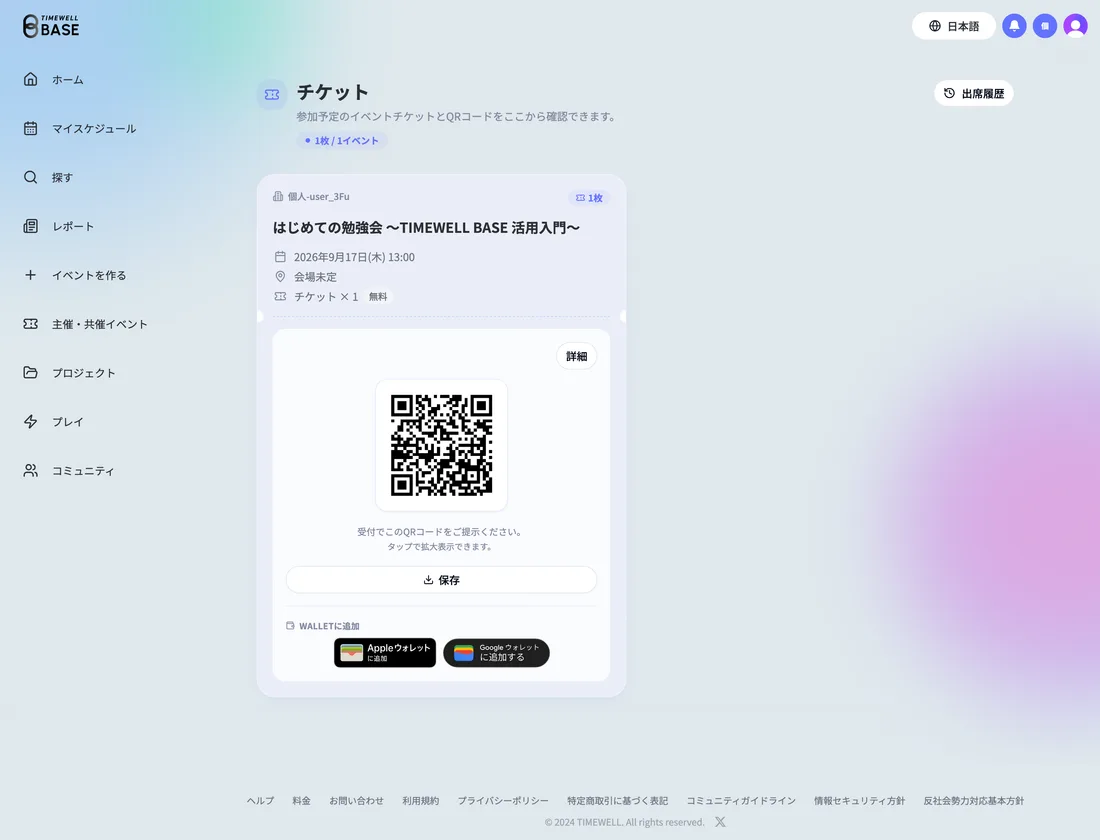
各チケットの 「詳細」 から、そのイベントの申し込み内容も確認できます。QR コードの保存やウォレットへの追加は、この一覧からも行えます。
当日の受付の流れ
- 受付の前に、上記のいずれかの方法で QR コードを表示します。
- スタッフに QR コードを提示します。
- 読み取り(または確認)が終わったら受付完了です。
QR コードが表示できないときは、確認メールを見直すか、ログインしてこのページから表示してください。それでも難しい場合は、受付で氏名やメールアドレスを伝えて案内を受けてください。