
この記事では、実際の画面を見ながら イベントページから参加申し込みを完了する までを順番に解説します。
無料・先着順のイベントを例に進めます。有料チケットのあるイベントは 有料イベントに申し込む もあわせてご覧ください。
ステップ1: イベントページを開く
参加したいイベントのページを開きます。ページ右側(スマートフォンでは下側)に 参加登録 の欄が表示されます。
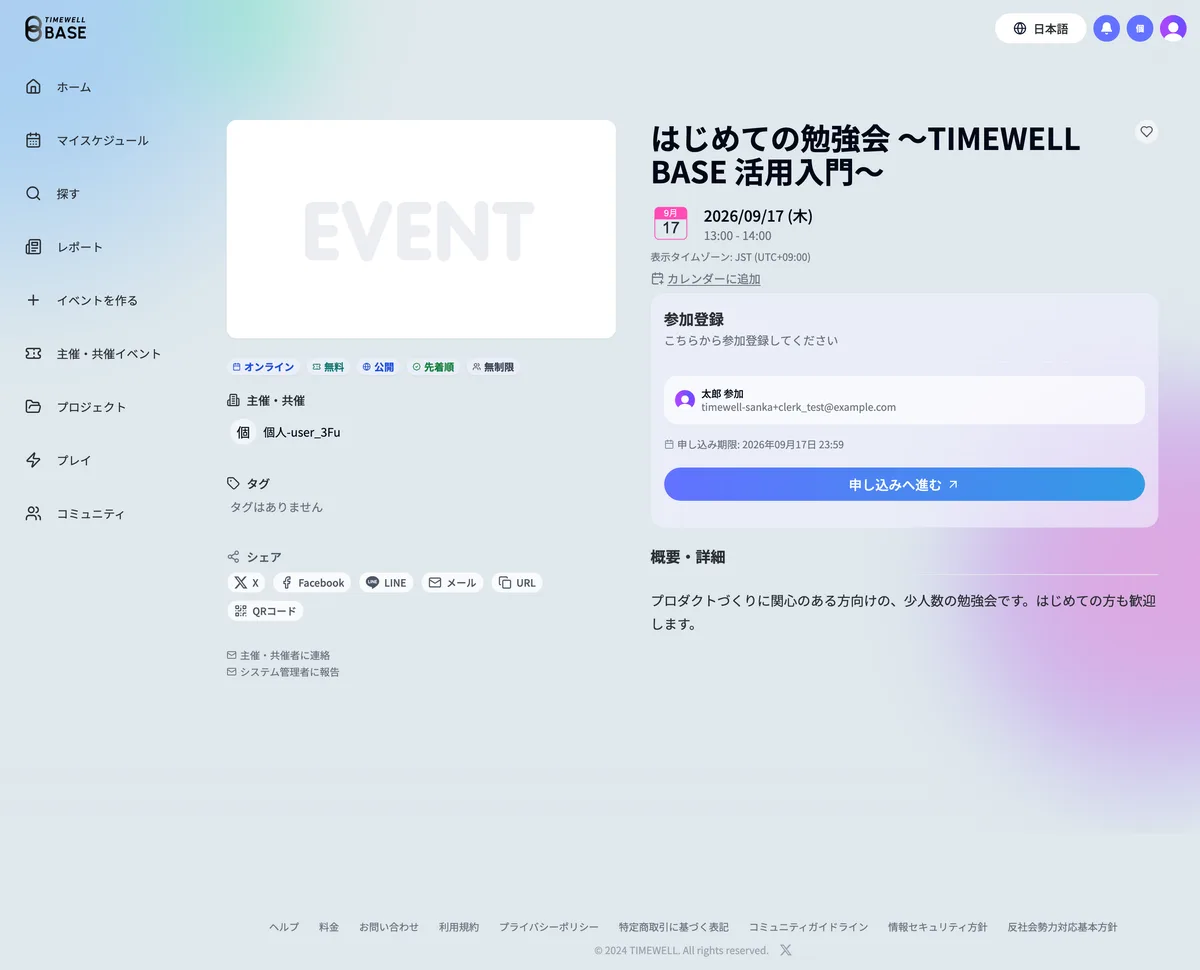
申し込む前に、日時・開催方法(オンライン/オフライン)・申し込み期限などを確認しておきましょう。
ステップ2: 「申し込みへ進む」を押す
参加登録の欄にあるアカウント情報と申し込み期限を確認し、「申し込みへ進む」 をクリックします。
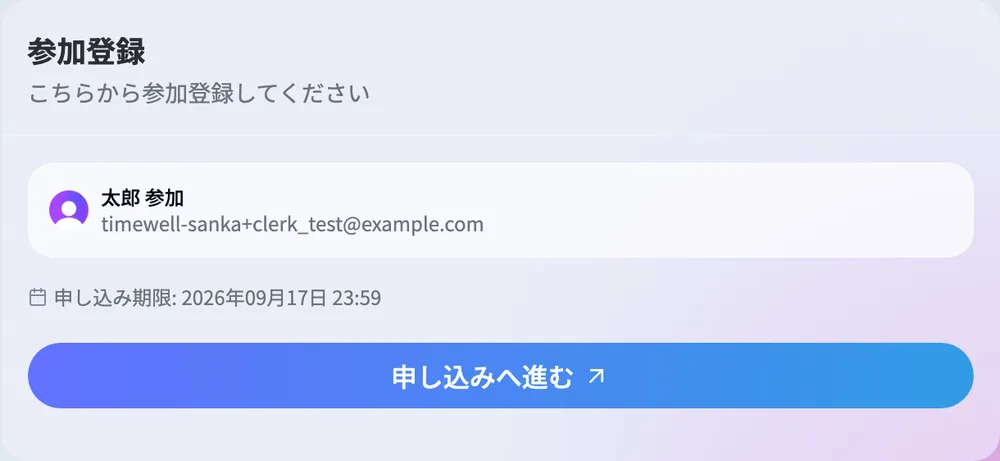
ログインしていない場合は ゲストユーザー と表示されます。ゲスト登録を許可しているイベントでは、そのまま無料チケット1枚ぶんの申し込みに進めます。有料チケットや複数枚の申し込み、ゲスト登録を許可していないイベントでは「ログインが必要です」の案内が表示されるので、「ログイン」 からログインしてください。
ステップ3: 参加登録フォームを入力する
イベント参加登録 の画面が開きます。氏名やメールアドレスはアカウント情報から自動で入力されます。内容を確認し、必要に応じて修正します。
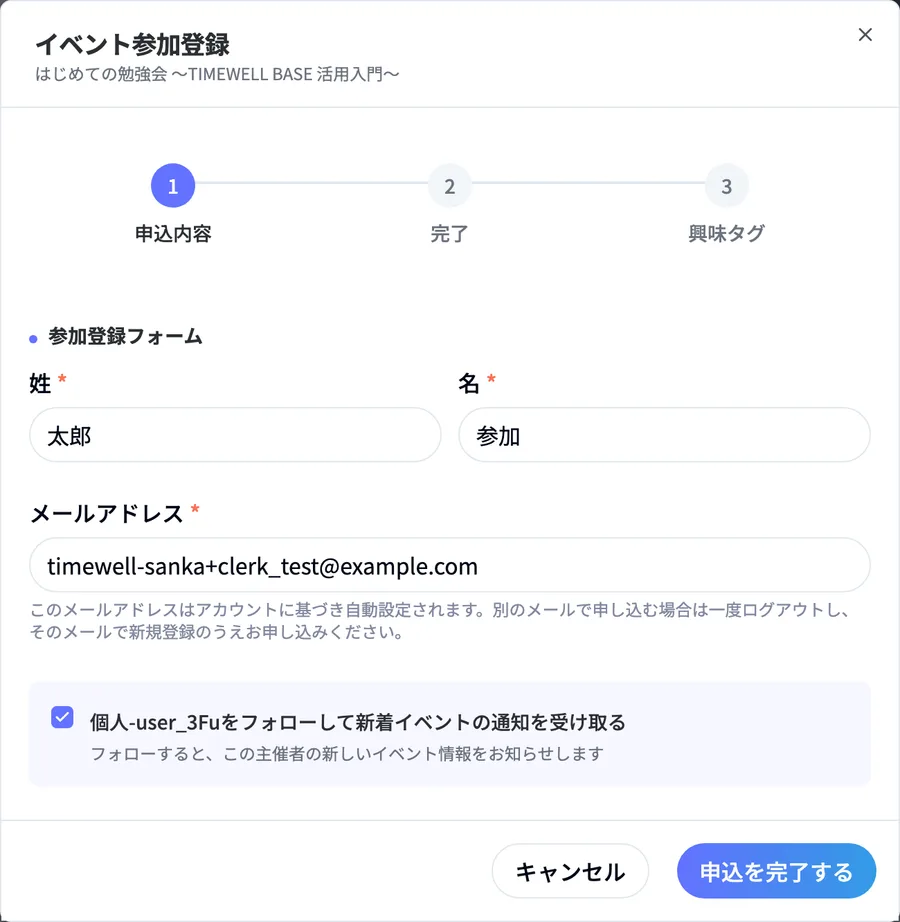
- 姓・名・メールアドレス(必須) — アカウントの情報が入ります。
- 「〇〇をフォローして新着イベントの通知を受け取る」(任意) — チェックすると、この主催者の新しいイベント情報が届きます。すでにフォロー済みの場合や自分の組織のイベントでは表示されません。
- イベントによっては、主催者が用意した追加の質問(カスタム質問)が表示されます。
入力できたら 「申込を完了する」 をクリックします。
申し込み完了
申し込みが完了すると、イベントページの表示が 「参加申込済み」 に変わり、入場用の QR コードが表示されます。
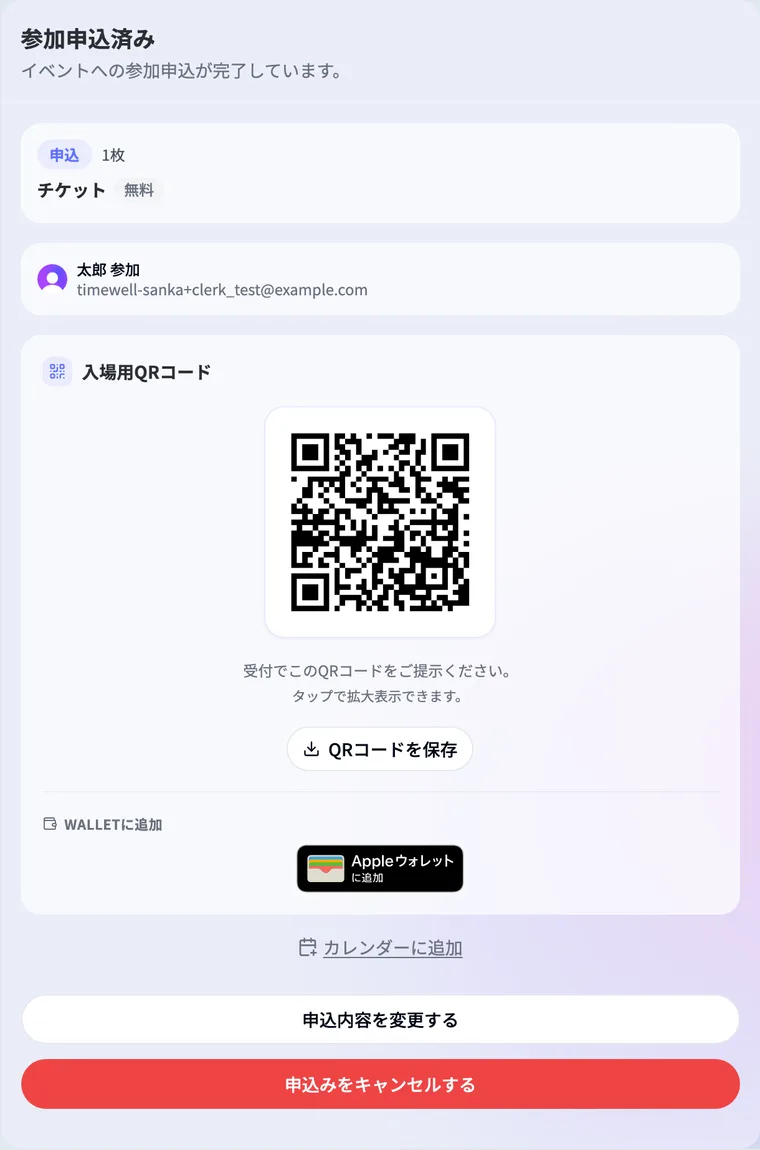
- 当日の受付で使う QR コードは 当日のQRコードを表示する で詳しく説明します。
- 申し込み内容は 「申込内容を変更する」、取り消しは 「申込みをキャンセルする」 から行えます。
- 主催者が譲渡を許可しているイベントでは、参加できなくなった場合に 「他の人に譲渡する」 からチケットを譲渡できます。
承認制のイベントでは 「承認待ち」、抽選制のイベントでは 「抽選にエントリー済み」 と表示されます。結果は主催者からの案内メールやイベントページで確認できます。承認待ち・落選・却下の場合は、オンライン開催のURLは表示されません。