
参加者の氏名や会社名が入った名札を、普通のA4プリンターまたはBrotherのラベルプリンターで印刷できます。この記事では、実際の画面を見ながら 名札の設定 → まとめ印刷 → 受付でのその場印刷 の順に進めます。
管理画面の開き方は イベントを編集する(画面つきガイド) を、受付の流れは QRコードで参加者を受付する(画面つきガイド) を参照してください。
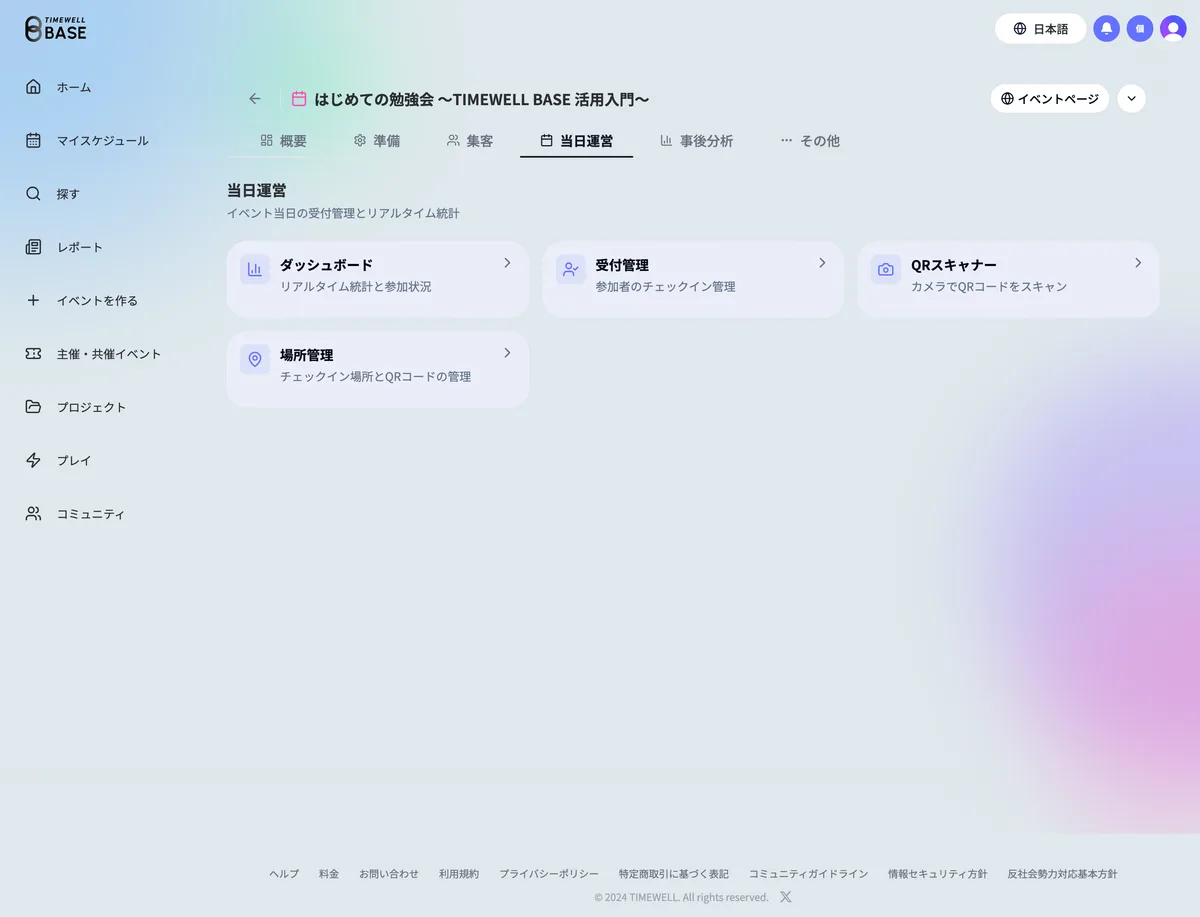
ステップ1: 「当日運営」から「名札印刷」を開く
イベント管理画面の 当日運営 タブを開き、名札印刷 を選びます。
ステップ2: 用紙を選ぶ
用紙を選ぶ で、使う用紙をクリックします。選んだ用紙はすぐに保存され、このイベントのスタッフ全員に共有されます。
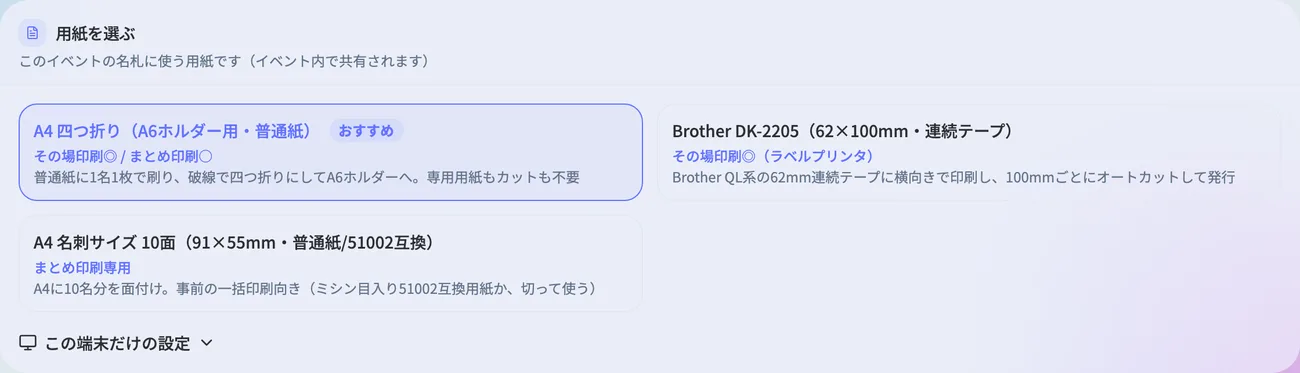
- A4 四つ折り(A6ホルダー用・普通紙) — おすすめ。普通紙に1名1枚で印刷し、破線で四つ折りにしてA6ネームホルダーに入れます。受付でのその場印刷にも、まとめ印刷にも使えます。
- Brother DK-2205(62×100mm・連続テープ) — Brother QL系ラベルプリンターでのその場印刷向けです。
- A4 名刺サイズ 10面(91×55mm・普通紙/51002互換) — まとめ印刷専用。A4用紙1枚に10名分を面付けします。
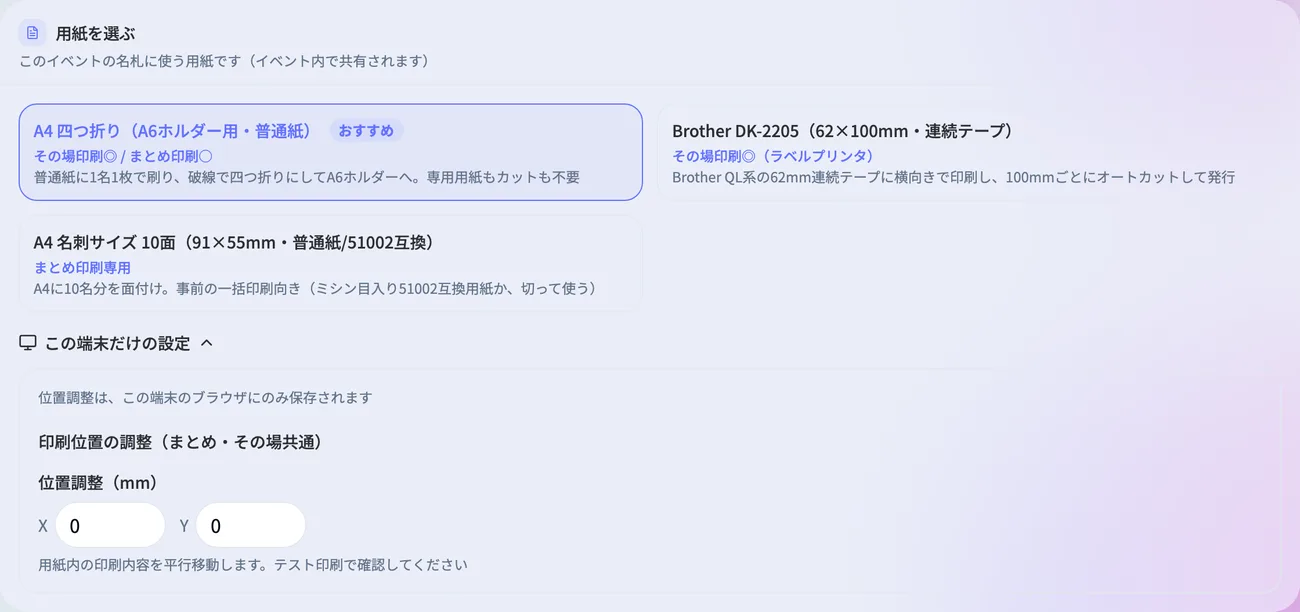
この端末だけの設定 を開くと、印刷位置のX・Y方向の調整など、今使っているブラウザーにだけ保存される設定を変更できます。A4 名刺サイズ 10面を選んでいるときは、使いかけのシートの途中から印刷を始める 開始セル もここに表示されます。
ステップ3: 名札の内容を設定する
記載内容 で各欄に載せる項目を選びます。右の プレビュー には、編集中の内容が実際の参加者データで表示されます。
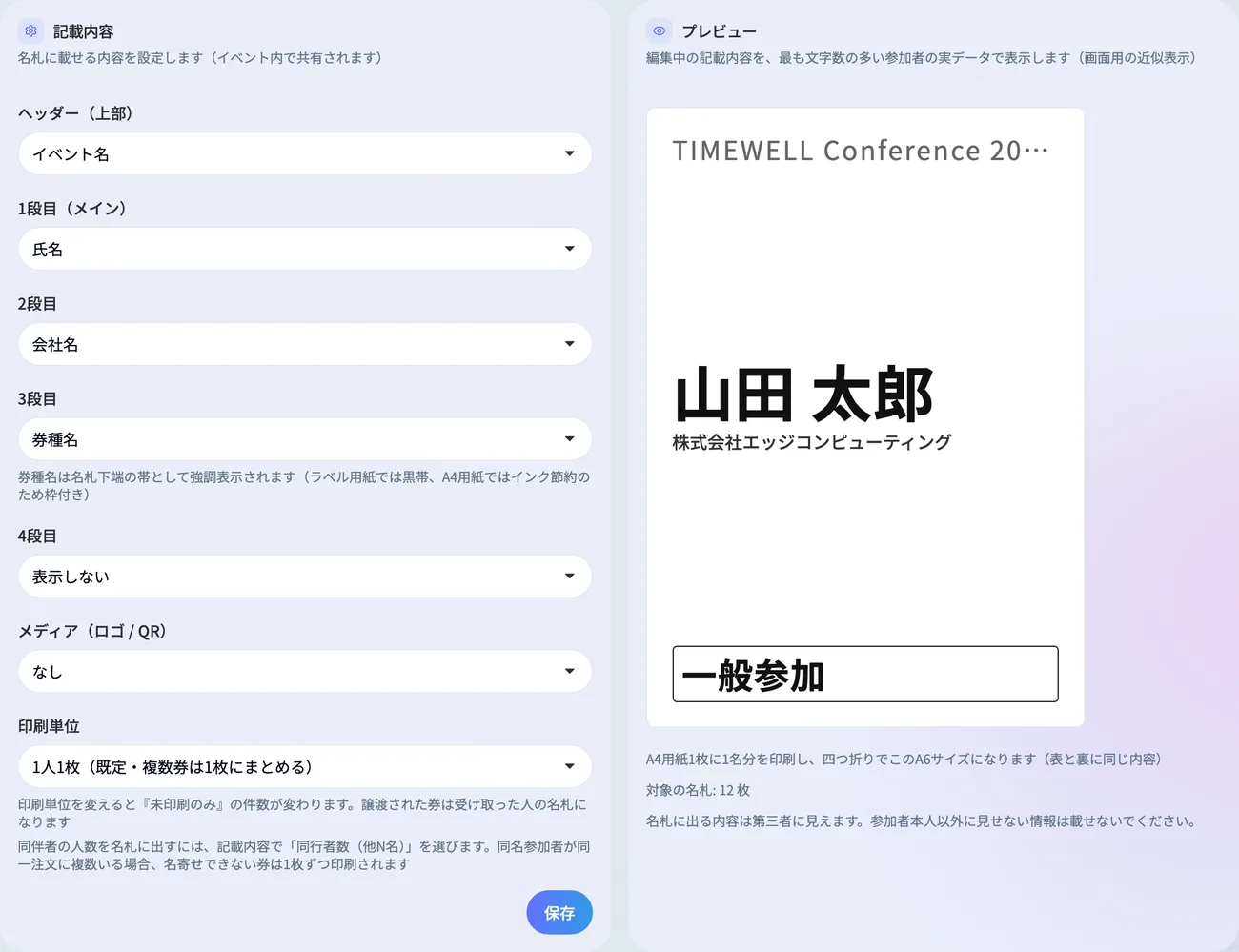
- ヘッダー(上部) — 名札の上端に小さく表示されます(イベント名など)。
- 1段目(メイン)〜4段目 — 中央に表示されます。1段目が最も大きく印刷されます。券種名 を選んだ段は、名札下端の帯として強調表示されます。
- メディア(ロゴ / QR) — 右下にロゴ、入場QR、プロフィールQRのいずれかを表示できます。
- 印刷単位 — 1人1枚(既定・複数券は1枚にまとめる) は、同じ人が複数枚のチケットを持っていても名札を1枚にまとめます。チケットごとに印刷したい場合は 1券1枚(名札を入場証として券ごとに配る場合) を選びます(1回の申込で複数枚を購入できるイベントでのみ表示されます)。
設定できたら 保存 を押します。
名札は第三者から見えます。参加者本人以外に見せない情報は載せないでください。
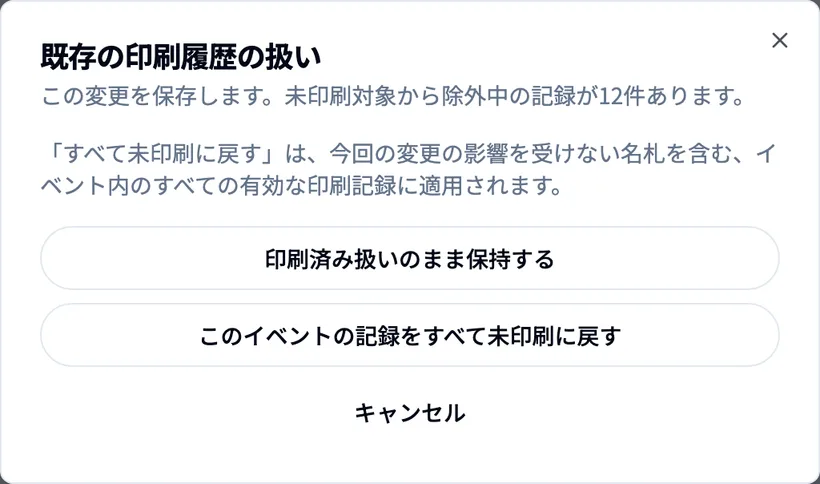
「未印刷対象から除外中」の印刷記録がある状態で記載内容を変更して保存すると、既存の印刷履歴の扱い を選ぶ画面が表示されます。通常は 印刷済み扱いのまま保持する を選びます。全員分を刷り直したい場合だけ このイベントの記録をすべて未印刷に戻す を選びます。
ステップ4: まとめて印刷する
印刷 で 対象(全参加者 / 未印刷のみ / チェックイン済みのみ)と 並び順(五十音(既定) / 申込順 / 券種別)を選び、名札を印刷 を押します。
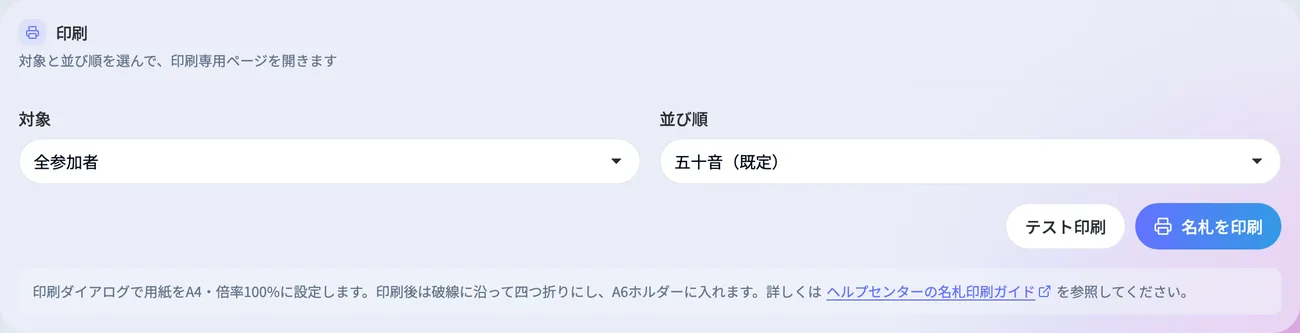
本番の前に テスト印刷 で、用紙の向き・折り線・枠の位置を確認しておくと安心です。ずれている場合は「この端末だけの設定」の 位置調整 で補正します。
「名札を印刷」を押すと、新しいタブに印刷専用画面が開きます。枚数と対象を確認し、ブラウザーの印刷ダイアログで用紙をA4・倍率100%にして印刷します(A4用紙の場合。Brotherラベルの用紙設定は 名札を印刷する(要点) を参照してください)。
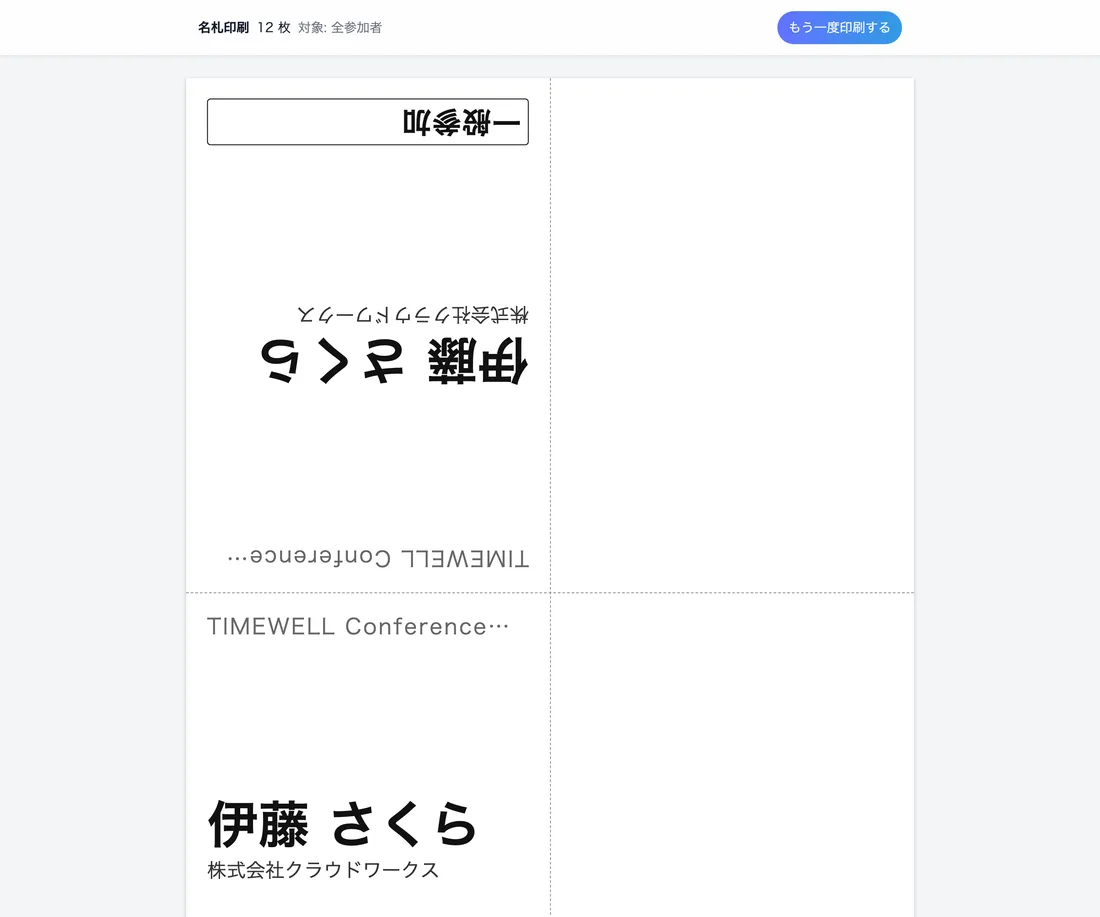
A4 四つ折りでは、1枚の用紙に同じ名札が表と裏の向きで印刷されます。印刷後に破線に沿って「縦半分 → 横半分」の順に折ると、A6サイズの名札になります。
ステップ5: 印刷履歴を確認する
印刷した名札は 印刷履歴 に記録され、未印刷対象から除外中 と表示されます。同じ人を二重に印刷しないための仕組みです。

- 再印刷 — その回の名札をもう一度印刷します(紛失・破損したとき)。以前の印刷記録は無効になり、新しい記録に置き換わります。
- 未印刷に戻す — 記録を取り消し、「未印刷のみ」の対象に戻します。
ステップ6: 受付でその場印刷する
当日の受付では、QRスキャナー の 名札を自動印刷 をオンにします。参加者をチェックインするたびに、この端末から名札が1枚ずつ印刷されます。
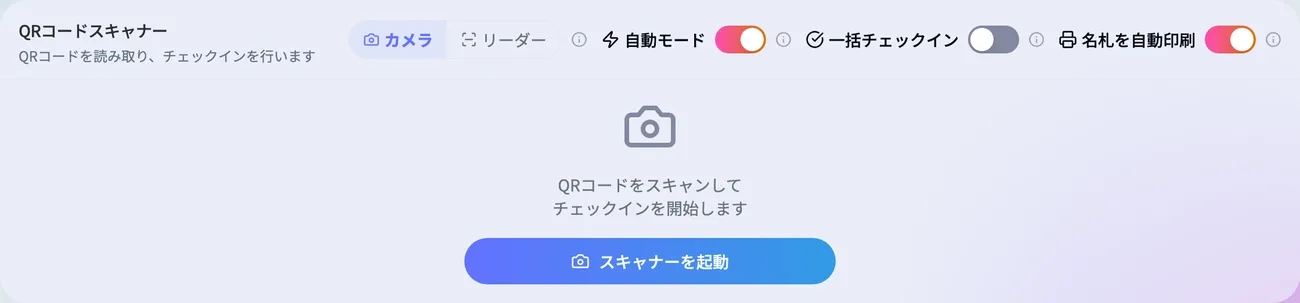
- 使う用紙は「用紙を選ぶ」で選択した形式です。A4 名刺サイズ 10面などまとめ印刷専用の用紙を選んでいる場合は、「この端末だけの設定」の その場印刷の用紙 で選んだ用紙が使われます。ブラウザーの通常設定では印刷のたびに印刷ダイアログが表示されるため、連続受付の前に実際の端末とプリンターで動作を確認してください。
- 印刷に失敗したときや自動印刷をオンにし忘れたときは、QRスキャナーの チェックイン履歴 にある 名札 ボタンから印刷し直せます。
QRコードを提示できない参加者の名札を印刷する
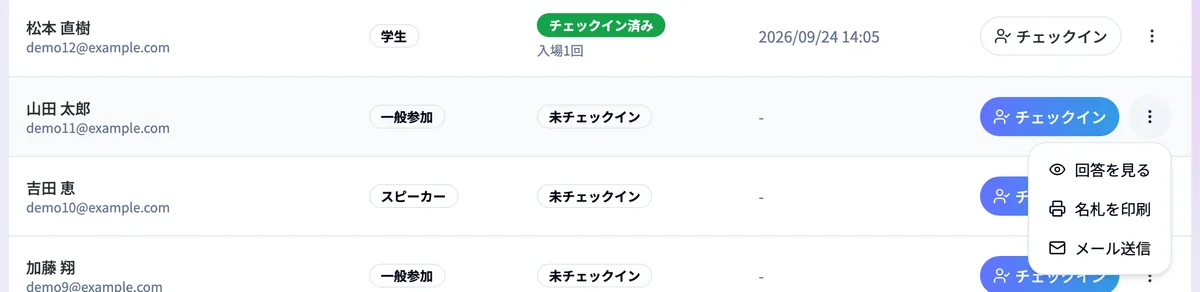
受付管理 の参加者リストで、行の右端にあるメニュー(︙)から 名札を印刷 を押すと、その参加者の名札だけを印刷専用画面で印刷できます。QRコードを提示できない参加者を チェックイン ボタンで手動チェックインしたときに、参加者一覧へ移動せずその場で印刷できます。
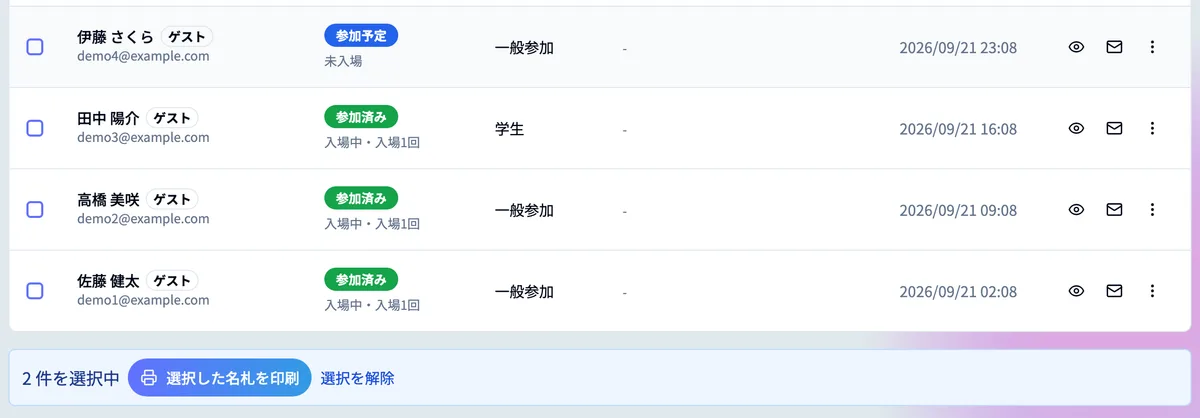
集客 タブの 参加者管理 で行を選び、選択した名札を印刷 から複数人分をまとめて印刷することもできます。
次に読む記事
- QRコードで参加者を受付する(画面つきガイド)
- 名札を印刷する(要点) — プリンターの設定、Brotherラベルの注意点、印刷ダイアログを出さない運用
- QRコードで受付する(要点)