
参加者を管理できる権限があるスタッフは、イベントの「当日運営」から名札を印刷できます。事前のまとめ印刷のほか、受付でのチェックイン成功時にその場で1枚ずつ自動印刷することもできます。
画面を見ながら順番に進めたい場合は 名札を印刷する(画面つきガイド) を参照してください。
用紙を選ぶ
- 対象イベントの管理画面で「当日運営」を開きます。
- 「名札印刷」を開きます。
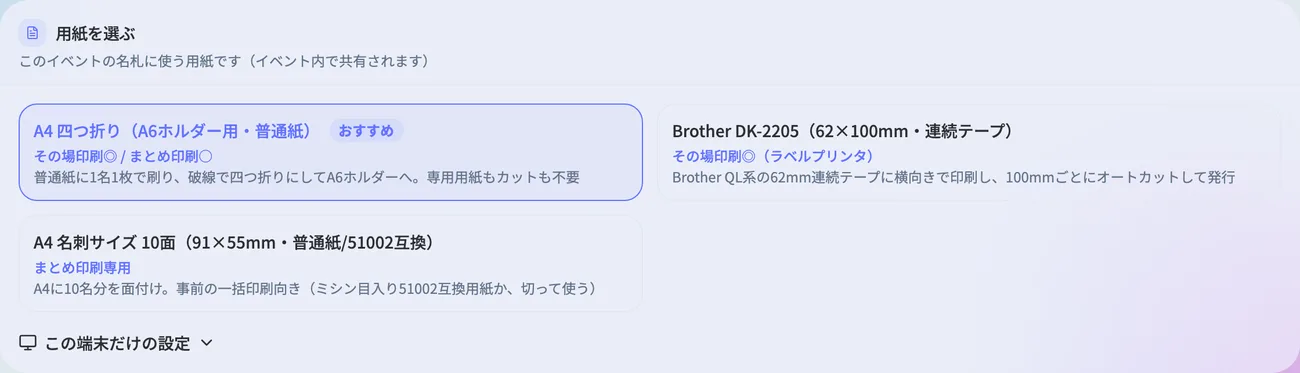
- 「用紙を選ぶ」で使う用紙を選びます。選んだ用紙はすぐに保存され、イベント内で共有されます。
| 用紙 | 向いている使い方 |
|---|---|
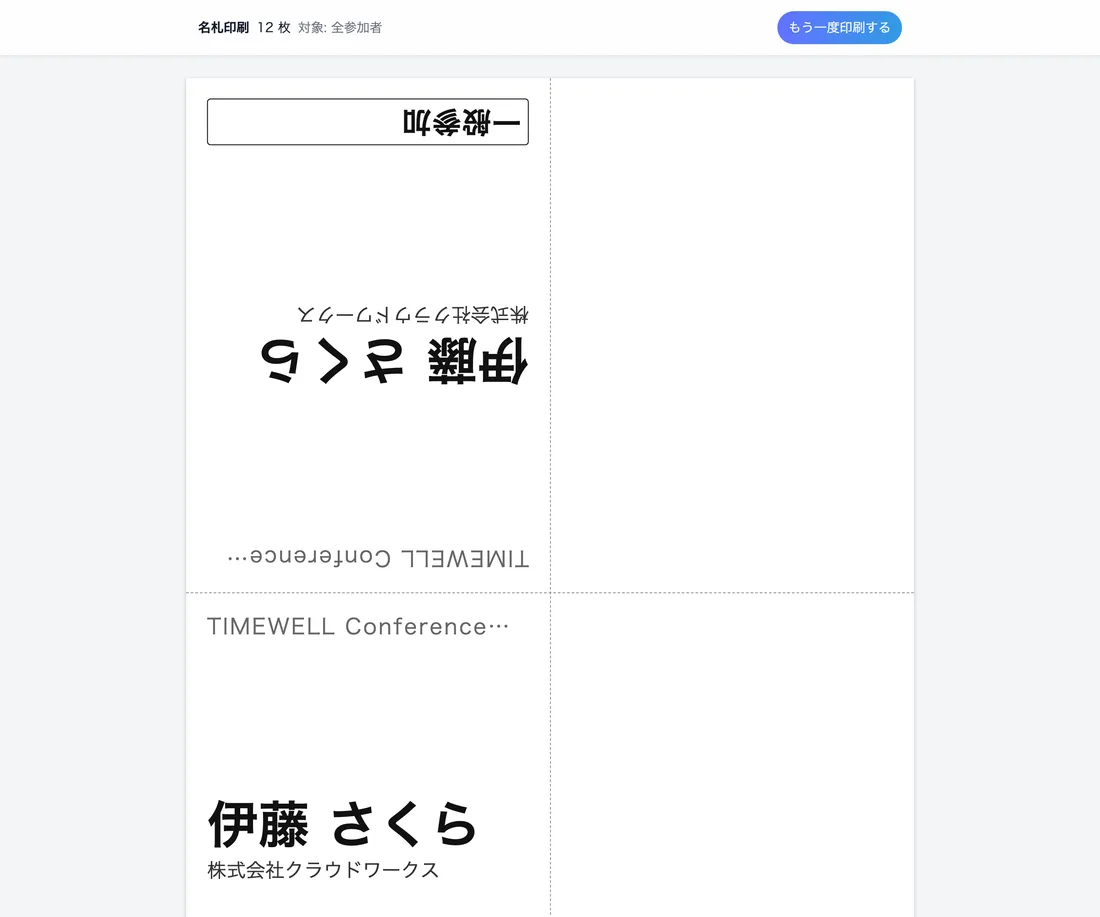
| A4 四つ折り(おすすめ) | 普通紙に1名1枚で印刷し、破線に沿って四つ折りにしてA6ネームホルダーに入れます。専用用紙もカットも不要で、受付でのその場印刷にも、まとめ印刷にも使えます。表と裏に同じ内容が印刷されるため、名札が裏返っても名前が見えます。 |
| Brother DK-2205(62mm 連続テープ) | ラベルプリンターでのその場印刷向け。幅62mmのロールに横向きで印刷し、100mmごとにオートカットします。印刷ページはMac・Windowsで扱いやすい62×100mmに固定されています。 |
| A4 名刺サイズ 10面 | まとめ印刷専用。A4用紙1枚に10名分を面付けします。ミシン目入りの51002互換用紙を使うか、印刷後に枠線で切り分けます。 |
名札の内容を設定する
-
「記載内容」で、各欄に表示する内容を選びます。隣の「プレビュー」に反映されます。
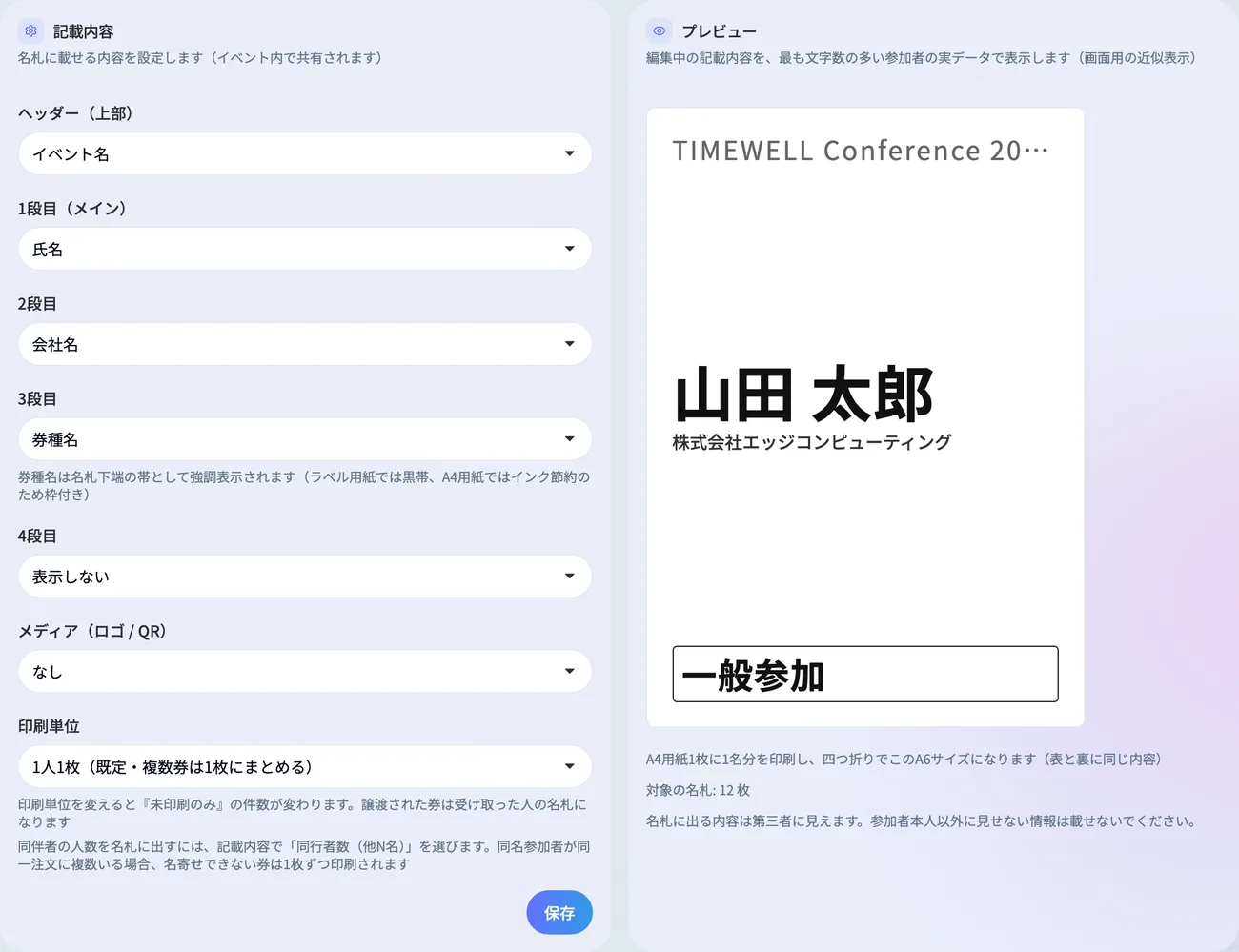
- ヘッダー(上部): 名札の上端に小さく表示されます(イベント名など)
- 1段目(メイン)〜4段目: 名札の中央に表示されます。1段目(氏名など)が最も大きく印刷されます
- 券種名: 1〜4段目のどこに設定しても、名札下端の帯として強調表示されます(ラベル用紙では黒帯・白抜き文字、A4用紙ではインク節約のため枠付き。ヘッダーに設定した場合は上端の小さな文字のままです)
- メディア(ロゴ / QR): 名札の右下に表示されます
-
必要に応じて「印刷単位」を変更します(「印刷単位」と「同行者数」の選択肢は、1回の申込で複数枚を購入できる設定のイベントでのみ表示されます)。
- 1人1枚(既定): 同じ人が複数枚のチケットを持っていても名札は1枚にまとまります。譲渡されたチケットは受け取った人の名札になります。同伴者の人数を名札に出したい場合は、記載内容で「同行者数(他N名)」を選びます。
- 1券1枚: チケットごとに名札を印刷します。名札に入場QRを載せて「名札=入場証」として同伴者に配る場合に使います。
-
「保存」を押します。
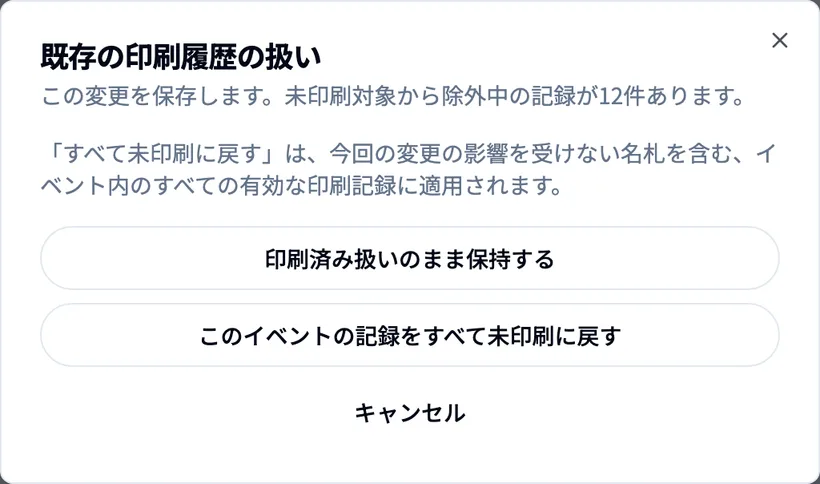
記載内容はイベント内で共有されます。未印刷対象から除外中の記録がある状態で内容を変更すると、「既存の印刷履歴の扱い」として「印刷済み扱いのまま保持する」か「このイベントの記録をすべて未印刷に戻す」かを選ぶ確認画面が表示されます。
名札は第三者から見えるため、参加者本人以外に見せない情報は設定しないでください。入場QRを載せた名札は入場・再入場に使用できます。
QRは2種類あり、役割が異なります。
- 入場QR: 受付のQRスキャナーで読み取り、入場・再入場に使用できます。入場QRを載せた名札は名札そのものが入場証になるため、全員分を事前に印刷して受付に並べる運用では、受け取られずに残った名札でも第三者が入場に使えてしまいます。余った名札は必ず回収・破棄してください。
- プロフィールQR: 参加者のプロフィールページを開くためのQRです。入場・再入場のQRコードとしては使えません。交流会などで名札から相手のプロフィールを見てもらう用途に使います。
この端末だけの設定
「用紙を選ぶ」の「この端末だけの設定」を開くと、受付に使う端末ごとに次の項目を設定できます。
- まとめ印刷専用用紙を選んだ場合の、その場印刷用の代替用紙
- 使いかけのA4シートの途中から印刷を始める「開始セル」(A4 名刺サイズ 10面のみ)
- 印刷位置を平行移動するX・Y方向の「位置調整」
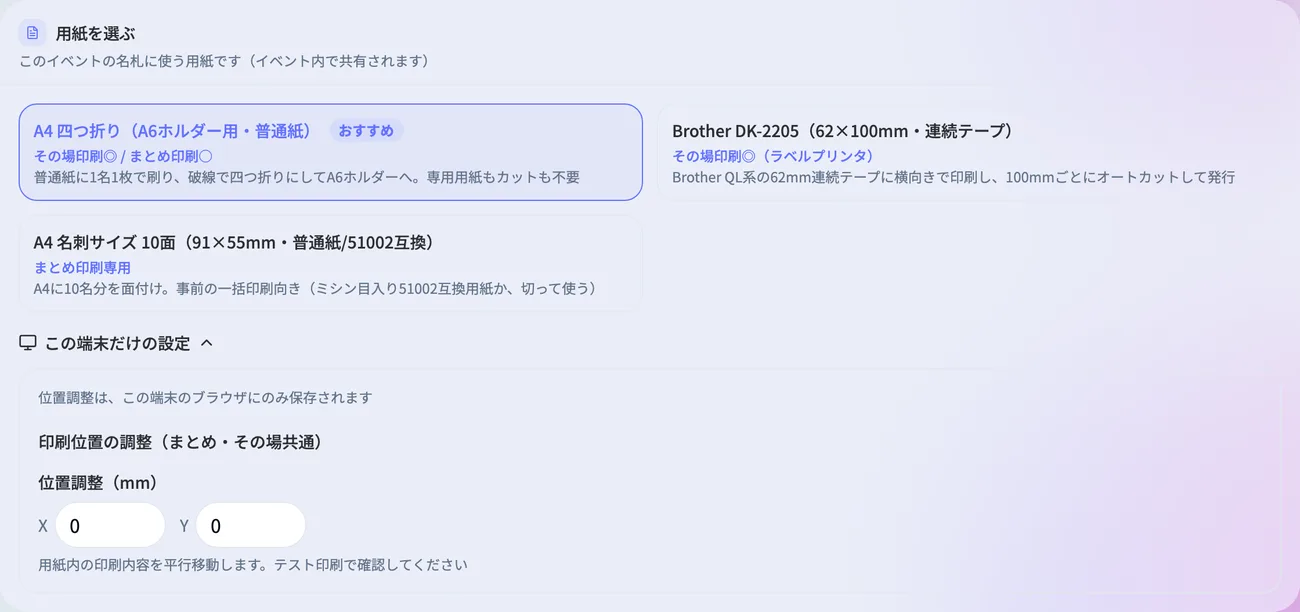
これらは現在のブラウザーにのみ保存され、他の端末には反映されません。開始セルと位置調整は、イベントと用紙ごとに保存されます。自動印刷のオン・オフは、実際に受付を行う「QRスキャナー」で切り替えます。
プリンター側を設定する
A4(四つ折り・名刺サイズ 10面)で印刷する場合
- 印刷ダイアログで用紙をA4にします。
- 倍率を100%にします。
- 「用紙に合わせる」など、自動的に拡大・縮小する設定をオフにします。
四つ折りの場合は、印刷後に破線に沿って「縦半分 → 横半分」の順に印刷面が外になるよう折り、A6ネームホルダーに入れます。
Brotherラベルで印刷する場合
- プリンターにDK-2205を装着し、本体が用紙を認識していることを確認します。
- プリンターをOSへ追加します。
- macOS: 「プリンタとスキャナ」でQLプリンターを追加します。AirPrintでも印刷できますが、文字・QR・黒帯に細い白い横線が入る場合があります。受付で使う場合はBrother純正のCUPSドライバーを追加し、プリンター名に「CUPS」と付く方を選ぶことを推奨します。
- Windows: 「Bluetoothとデバイス」→「プリンターとスキャナー」からQLプリンターを追加します。「印刷設定」にDK-2205または62mm連続テープが表示されない場合は、Brother純正ドライバーを追加します。
- ブラウザーの印刷ダイアログで送信先のQLプリンターを選び、用紙をDK-2205用の62mm連続テープ・長さ100mm、倍率を100%にします。向きは「縦」のまま変更不要です(名札は自動で回転され、テープの送り方向に沿って氏名が印刷されます)。
Brotherドライバーでは、固定ラベルと連続テープがどちらも「62×100mm」と表示されることがあります。この場合は、DK-2205用の「62mm連続テープ」側を選びます。固定ラベル側や別の用紙を選ぶと、Mac・Windowsのどちらでも用紙サイズエラーや意図しない長さでの印刷になることがあります。
用紙サイズが一致していないと、用紙検出エラー、縮小、位置ずれが発生することがあります。
AirPrintとBrother CUPSでは印刷データの変換方法と解像度が異なります。AirPrintで文字・QR・黒帯に細い白い横線が入り、同じデータをCUPSで正常に印刷できる場合は、プリンター本体の清掃より先にCUPS側へ送信先を切り替えてください。受付運用では、テスト印刷で品質を確認できたCUPSプリンターをOSの既定プリンターにします。
印刷操作後にプリンターがエラーのまま動かない場合は、アプリの用紙選択ではなく、OSの印刷キューへ送られたジョブの用紙を確認します。特にサイレント印刷では印刷ダイアログの選択値ではなく、Mac・Windowsに保存された既定プリンター・既定用紙が使われます。いったんサイレント印刷を外し、同じ専用プロファイルで通常印刷を1枚成功させてから再開してください。
テスト印刷する
- 「印刷」にある「テスト印刷」を押します。
- 本番で使うプリンターを選び、用紙・倍率・向きを本番と同じ設定にして印刷します。A4の専用用紙を無駄にしたくない場合は、最初だけ普通紙へ印刷して重ね合わせても確認できます。
- 四つ折りの場合は折り線と枠の位置を、Brotherラベルの場合は送り方向・カット位置・印字サイズを、名刺用紙の場合はすべての枠が合っているかを確認します。
- ずれている場合は「位置調整」を変更して、もう一度テスト印刷します。
Safariでは名札印刷が動作保証外であることを示す案内が表示されます。本印刷の前にテスト印刷を確認してください。正式な対応ブラウザーはChromeとEdgeです。
iPhone・iPadではAirPrintの送信先にQLプリンターが表示される場合でも、名札の実寸・改ページとサイレント印刷は動作保証外です。受付での名札印刷には、MacまたはWindowsのChrome・Edgeを使用してください。
まとめて印刷する
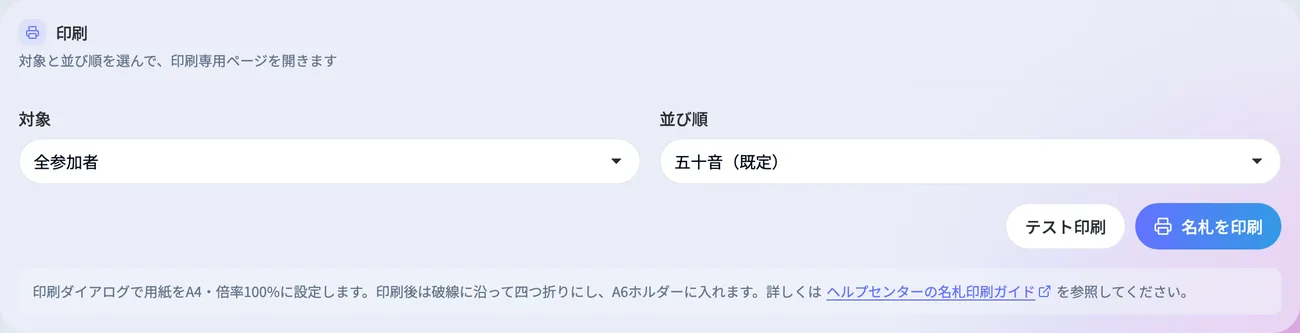
- 「印刷」で対象を「全参加者」「未印刷のみ」「チェックイン済みのみ」から選びます。
- 並び順を「五十音」「申込順」「券種別」から選びます。
- 「名札を印刷」を押します。
- 開いた印刷専用画面で枚数と対象を確認し、ブラウザーの印刷ダイアログから印刷します。
参加者一覧で行を明示的に選び、「選択した名札を印刷」から選択行だけを印刷することもできます。
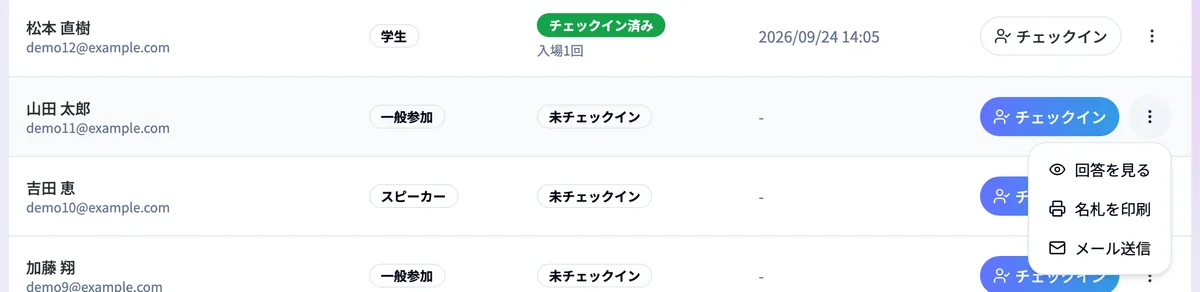
当日は「受付管理」の参加者一覧でも、行の右端メニュー(︙)から「名札を印刷」を押すと、その参加者の名札を同じ印刷専用画面で印刷できます。QRコードを提示できない参加者を「チェックイン」ボタンで手動チェックインしたときに、参加者一覧へ移動せずその場で印刷する用途です。
チェックイン時に自動印刷する
- 「QRスキャナー」の「名札を自動印刷」をオンにします。
- 参加者をチェックインすると、この端末から名札が1枚ずつ印刷されます。
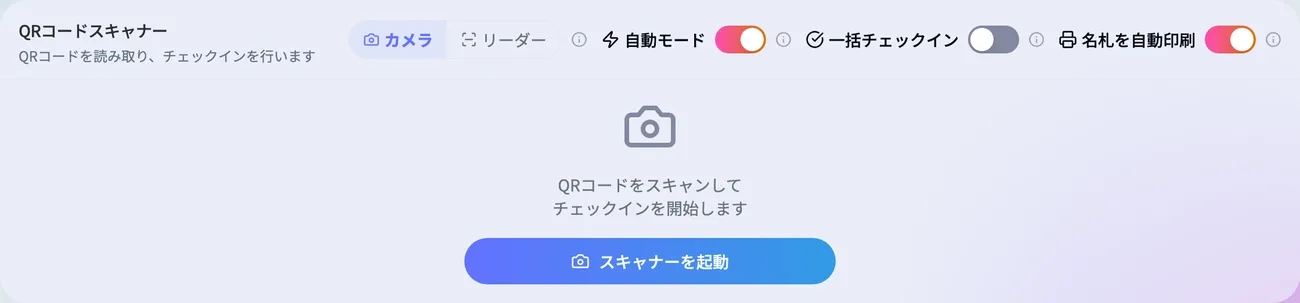
使う用紙は「名札印刷」の「用紙を選ぶ」で選択した形式です。A4 名刺サイズ10面など、その場印刷に対応しない用紙を選んだ場合だけ、「この端末だけの設定」で代替用紙を選びます。
ブラウザーの通常設定では、印刷のたびに印刷ダイアログが表示されます。OSの印刷ダイアログが開いている間は、そのブラウザーの画面操作も待機するため、印刷またはキャンセルでダイアログを閉じてから次の受付へ進みます。連続受付を始める前に、実際の受付端末とプリンターで動作を確認してください。
印刷し損ねた名札を印刷し直す
印刷に失敗した場合や、自動印刷をオンにし忘れたままチェックインを進めてしまった場合は、「QRスキャナー」の「チェックイン履歴」で該当の行にある「名札」を押すと、その参加者の名札をその場で印刷できます。自動印刷がオフでも使えます。
印刷ダイアログを出さずに運用する
サイレント印刷は受付専用の端末・ブラウザープロファイルでのみ設定してください。そのウィンドウから行う印刷がすべて確認なしでOSの既定プリンター・既定用紙へ送られます。Webアプリから送信先や用紙を指定することはできないため、普段使いのブラウザーでは有効にしないでください。
Chromeを使う場合
Chromeを専用プロファイルと --kiosk-printing オプションで起動します。全画面表示にする --kiosk やイベント管理画面のURLは指定しません。起動後は通常のChromeと同じようにTIMEWELLを開き、対象イベントの「当日運営」→「QRスキャナー」へ進みます。
--user-data-dir を省略すると、既に起動中のChromeに相乗りしてオプションが反映されないことがあります。設定を切り替えて起動し直すときは、この専用プロファイルで開いているChromeを先にすべて終了してください。
Windowsのショートカットのリンク先は、次の形式です。
"C:\Program Files\Google\Chrome\Application\chrome.exe" --kiosk-printing --user-data-dir="C:\timewell-kiosk"
macOSでは、ターミナルから次の形式で起動できます。
open -na "Google Chrome" --args --kiosk-printing --user-data-dir="$HOME/timewell-kiosk"
このコマンドで開いたChromeは通常どおりアドレスバーやタブを使えます。TIMEWELLへのログインやイベントの選択もブラウザー上で行います。
組織で管理するChrome 144以降では、公式の SilentPrintingEnabled ポリシーも利用できます。ただし、端末管理者による設定が必要で、受付専用プロファイルだけでなくブラウザー全体へ適用されます。1台の受付端末をその場で準備する場合は、上のURLを含まない起動コマンドの方が簡単です。
管理ポリシーの仕様は、Chromeの公式ポリシー資料を参照してください。
Edgeを使う場合
Edge 144以降では、組織の管理ポリシーにある SilentPrintingEnabled を利用します。Windows・macOSともに管理者によるポリシー設定が必要です。設定後は、OSの既定プリンターと既定の用紙設定が使われます。
設定項目と対応OSは、Microsoft Edgeの公式ポリシー資料を参照してください。
必ずこの順序で設定する
- OSで受付用プリンターを既定のプリンターにします。
- OSまたはプリンタードライバーで既定用紙を設定します。DK-2205は「62mm連続テープ」、長さ100mmです。同じ「62×100mm」が複数ある場合は固定ラベル側を選ばないでください。
- 受付専用プロファイルを、サイレント印刷を有効にせず通常起動します。Chromeの起動コマンドを使う場合は、上記コマンドから
--kiosk-printingだけを外して起動します。管理ポリシーを使う場合は、まだ有効にしません。 - 通常どおりTIMEWELLの対象イベントへ進み、このプロファイルで送信先と用紙を選んで実際に1枚テスト印刷します。用紙・倍率100%・位置調整・開始セルを合わせ、プレビューだけでなく印刷成功まで確認してください。
- 専用プロファイルのChromeをすべて終了し、
--kiosk-printingを付けた上記コマンドで起動し直します。URLは入力せず、開いたChromeからTIMEWELLへ移動して自動印刷をオンにします。Chrome・Edgeの管理ポリシーを使う場合は、実物の確認後にポリシーを有効にします。
専用プロファイルではブラウザーの保存領域も分かれます。普段使いのプロファイルで設定した位置調整や開始セルは引き継がれないため、必ず受付専用プロファイルで設定してください。
サイレント印刷では、紙切れ、プリンターのオフライン、用紙間違いを画面から確認できません。受付開始前と休憩ごとにプリンターの状態を確認してください。
印刷履歴を確認する
「印刷履歴」では、直近の印刷記録を確認できます。記録は印刷後も履歴として残り、有効な記録には「未印刷対象から除外中」と表示されます。必要に応じて「再印刷」または「未印刷に戻す」へ進みます。

最初に新しい履歴が20件表示されます。それより古い履歴は、一覧下部の「もっと見る」から順に確認できます。「更新」を押すと最新の履歴から読み直します。
記載内容の変更時に既存の印刷記録をすべて無効にした履歴は、「設定変更により未印刷へ戻し済み」と表示されます。この履歴からは再印刷せず、現在の設定で「未印刷のみ」から印刷し直してください。
「未印刷に戻す」を実行しても、既に物理的に印刷された名札は無効化できません。入場QRを載せた名札は回収してください。